
PhotoRobot SynchroBox - 기능 및 설정 사용자 가이드
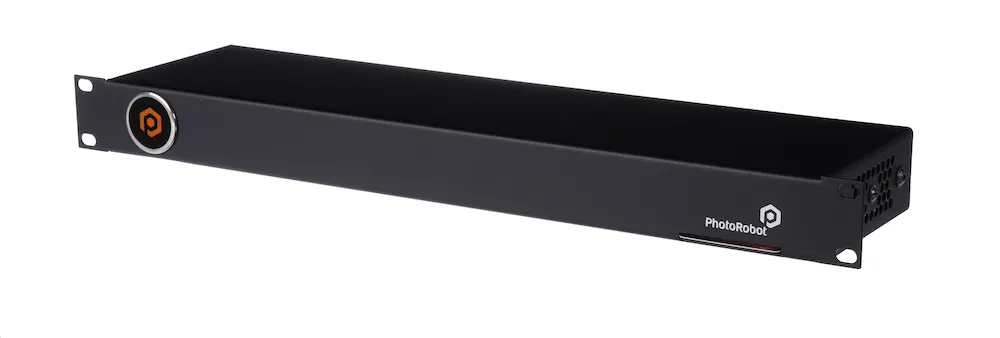
다음 문서는 PhotoRobot SynchroBox의 기능 및 설정에 대해 설명합니다. PhotoRobot SynchroBox는 PhotoRobot MultiCam을 지원하는 멀티 카메라 컨트롤러입니다. 이 정보는 최근 장치를 구매하여 PhotoRobot과 함께 두 대 이상의 카메라를 사용하는 PhotoRobot 고객을 지원하는 것을 목표로 합니다. SynchroBox는 두 대 이상의 카메라 셔터를 동기화하는 멀티 카메라 허브 역할을 합니다. SynchroBox의 이론, 기능 및 설정을 이해하여 장치의 기본적인 이해와 첫 작동을 돕기 위해 계속 읽어보십시오.
중요: PhotoRobot 시스템의 초기 설치는 항상 공인된 PhotoRobot 기관에서 수행해야 합니다. PhotoRobot 설치 권한이 있는 기관은 승인된 유통업체 또는 제조업체 자체의 대표자입니다. 또한 PhotoRobot을 처음 사용하기 전에 항상 PhotoRobot 안전 정보 및 지침과 장치와 함께 제공된 모든 설명서를 참조하십시오.
참고: PhotoRobot MULTICAM의 조립 및 첫 사용 지침은 PhotoRobot MULTICAM 및 CENTERLESS TABLE 설치를 참조하십시오.
SynchroBox 기술 사용자 가이드
감사합니다. PhotoRobot 구매를 축하드립니다. PhotoRobot은 수십 년간의 직접적이고 전문적인 경험과 자동화 사진 혁신을 대표합니다. 모든 기기는 귀사의 고유한 요구에 맞춘 기능을 갖춘 완성된 솔루션의 생태계를 제공합니다.
PhotoRobot에 오신 것을 환영합니다. 다음 기술 정보를 활용해 PhotoRobot 기반 스튜디오에서 제작을 이해하고 극대화하는 여정을 시작하세요.
1. PhotoRobot SynchroBox - 이론
PhotoRobot SynchroBox는 두 대 이상의 카메라를 PhotoRobot 시스템에서 사용할 때 카메라 셔터를 동기화하는 데 필수적입니다. SynchroBox는 여러 카메라가 각 카메라의 개별 프레임을 정확한 순간에 동기화하는 멀티카메라 허브 역할을 합니다. 서로 다른 셔터 지연이 있는 카메라를 다룰 때 발생하는 문제에 대한 해결책으로, 총 8대의 카메라를 지원합니다.
SynchroBox의 이론을 이해하기 위해 예를 들어 PhotoRobot의 표준 캡처 모드와 빠른 회전 캡처 모드의 순서를 비교해 보겠습니다.
표준 캡처 모드에서는 다음과 같은 순서가 있습니다.
a) 판이 원하는 각도로 움직인다.
b) 접시가 멈춘다.
c) 카메라가 물체를 촬영한다.
d) 판이 다음 각도로 움직이기 시작합니다.
이 상황에서는 조정이 필요하지 않습니다.
빠른 스핀 캡처 모드에서는 이 시퀀스가 몇 단계 더 필요합니다.
a) 판이 미리 정해진 속도로 회전을 시작합니다.
b) 제어 장치가 포획 각도가 접근 중임을 인식합니다.
c) 제어 장치가 셔터 케이블을 통해 카메라 셔터를 미리 발사합니다.
d) 카메라가 캡처 과정(센서 커튼 이동 등)을 시작합니다.
e) 촬영 과정은 약 50밀리초("셔터 래그")가 필요합니다.
f) 셔터 지연 시간 동안 플레이트가 계속 움직이고 있습니다.
g) 카메라의 셔터 지연이 끝난 후 플레이트가 원하는 각도에 도달해 사진을 찍을 수 있습니다.
h) 제어 장치가 다음 촬영 각도가 다가오고 있음을 인식하고, 셔터 지연에 대해 촬영 과정을 반복합니다.
i) 판 회전은 360도 후에 종료되어 모든 움직임이 멈춥니다.
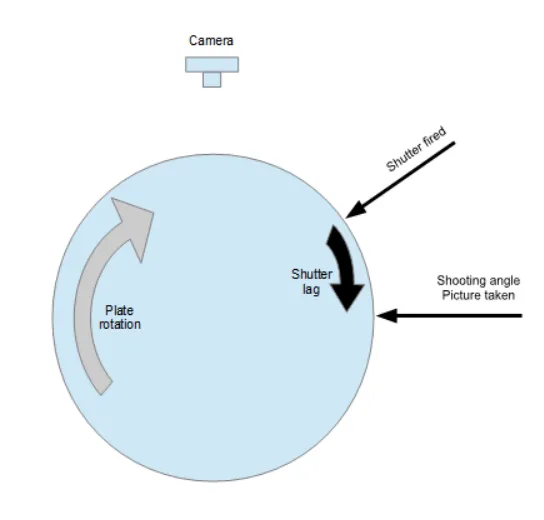
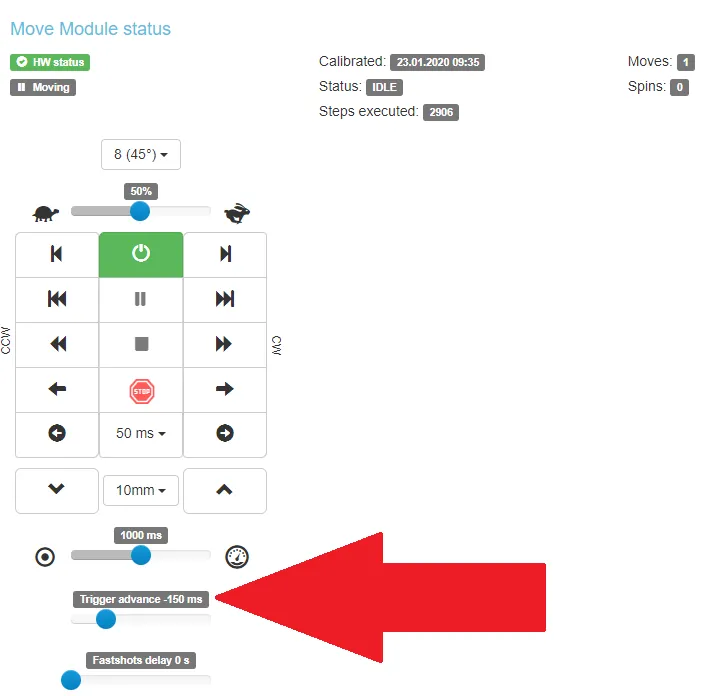
메모: 각 카메라마다 셔터 지연이 다르기 때문에, 각 카메라별로 컨트롤 유닛의 셔터 어드밴스를 조정해야 합니다. Control Unit(6세대)은 서비스 GUI에서 "Trigger Advance" 옵션을 통해 이를 구현할 수 있습니다. "트리거 전진" 값은 카메라의 셔터 지연보다 높아야 합니다. 예를 들어, 카메라의 셔터 지연이 80ms라면, "트리거 전진"은 대략 90ms 이상이어야 합니다.
2. 장치 설명 - PhotoRobot SynchroBox
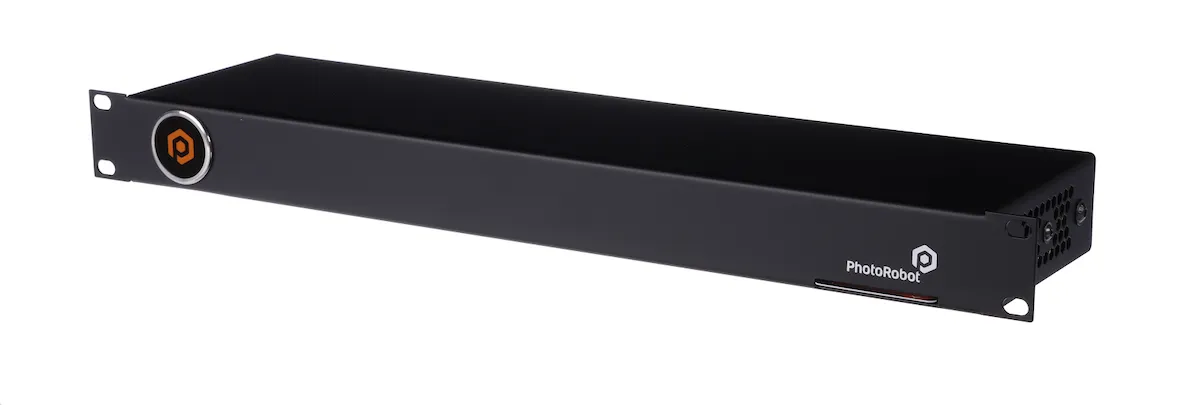
설계상 SynchroBox는 두 대 이상의 카메라 셔터를 동기화하기 위해 제작된 랙 마운트 장치입니다. 여러 대의 카메라를 동시에 사용하는 PhotoRobot 시스템을 작동시킬 때 필요합니다. 하나의 SynchroBox는 최대 8대의 카메라를 지원하여, 사용 중인 카메라의 다양한 셔터 지연을 우회할 수 있는 해결책을 제공합니다.
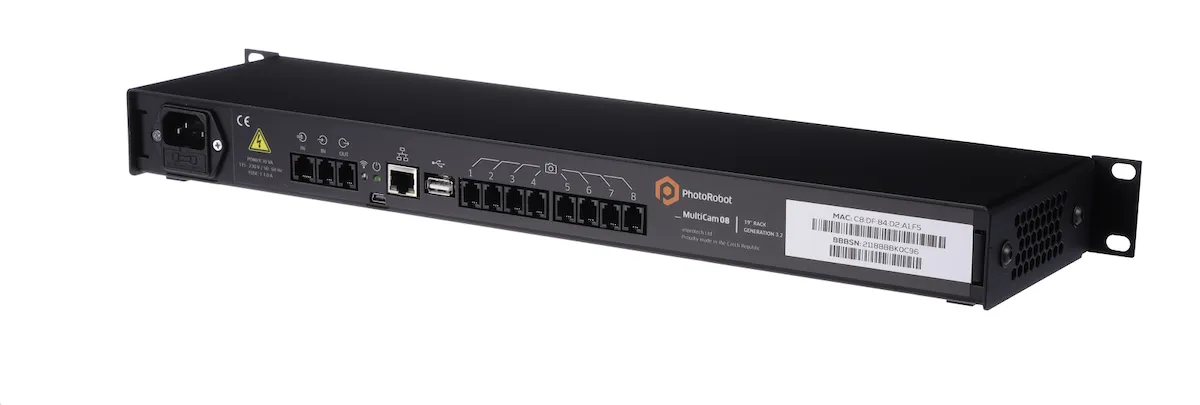
예를 들어, 두 대의 카메라와 싱크로박스를 두 카메라의 스플리터로만 사용하는 시나리오를 생각해 보세요. 추가 설정은 전혀 적용되지 않습니다. 동시에 제어 유닛 G6의 "트리거 전진" 값은 0입니다. 플레이트가 원하는 각도에 도달하면 셔터가 작동한다.
이 경우 수열의 단계는 다음과 같습니다:
a) 판이 원하는 각도에 도달한다.
b) 제어 장치가 셔터 케이블을 통해 카메라 셔터를 발사합니다.
c) 두 카메라의 셔터 지연이 플레이트가 계속 움직이는 동안 카운트다운됩니다.
d) 첫 번째 카메라는 원하는 촬영 지점 50ms 후에 "원하는 각도 + X" 도수를 사용하여 사진을 찍습니다.
e) 두 번째 카메라는 원하는 촬영 지점 70ms 후에 "원하는 각도 + Y" 도수를 사용해 사진을 캡처합니다.
f) "Y" 값 차수가 "X" 값 차수보다 크다.
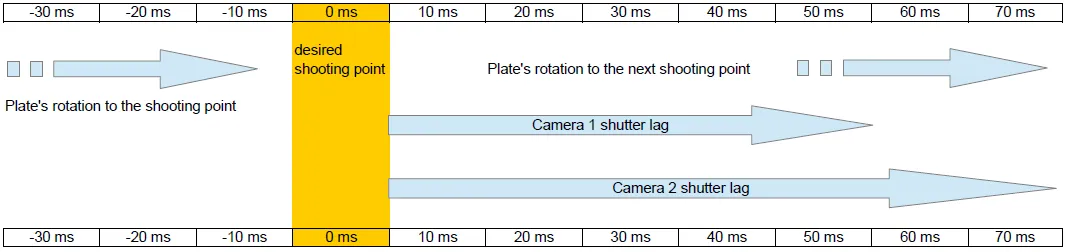
그 결과 원하는 각도의 사진이 촬영되지 않습니다. 따라서 두 카메라가 원하는 포획 지점을 정확한 순간에 촬영할 수 있도록 조정이 필요합니다.
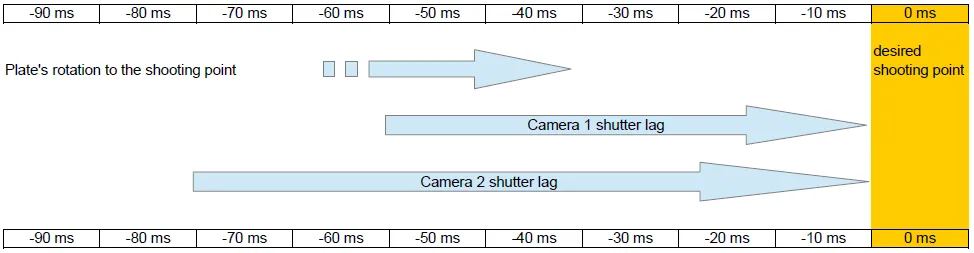
이를 위해 SynchroBox는 제어 장치 G6로부터 "셔터 발사" 펄스를 받아 펄스 길이를 자동으로 식별합니다.
또한 SynchroBox는 설정 시 수동으로 입력한 각 연결된 카메라별 셔터 지연 값을 제공합니다.
이 두 매개변수를 사용하여 SynchroBox는 각 카메라의 셔터를 적절한 전진으로 계산하고 발사합니다.
3. 카메라 셔터 렉 측정법
카메라 셔터 지연을 측정하려면 회전판이 장착된 PhotoRobot, 제어 장치 G6+, 그리고 셔터 케이블로 제어장치에 연결된 카메라가 필요합니다.
다음으로, PhotoRobot Controls App Software가 탑재된 로컬 컴퓨터를 USB 케이블로 카메라에 연결해야 합니다.
마지막으로, 다음 단계를 완료하려면 360도 각도기(온라인 다운로드 가능) 가 필요합니다.
a) 각도기를 PhotoRobot 장치 플레이트 위에 올려놓고, 플레이트 바깥에 위치해 가장자리를 가리키는 포인터를 사용한다.
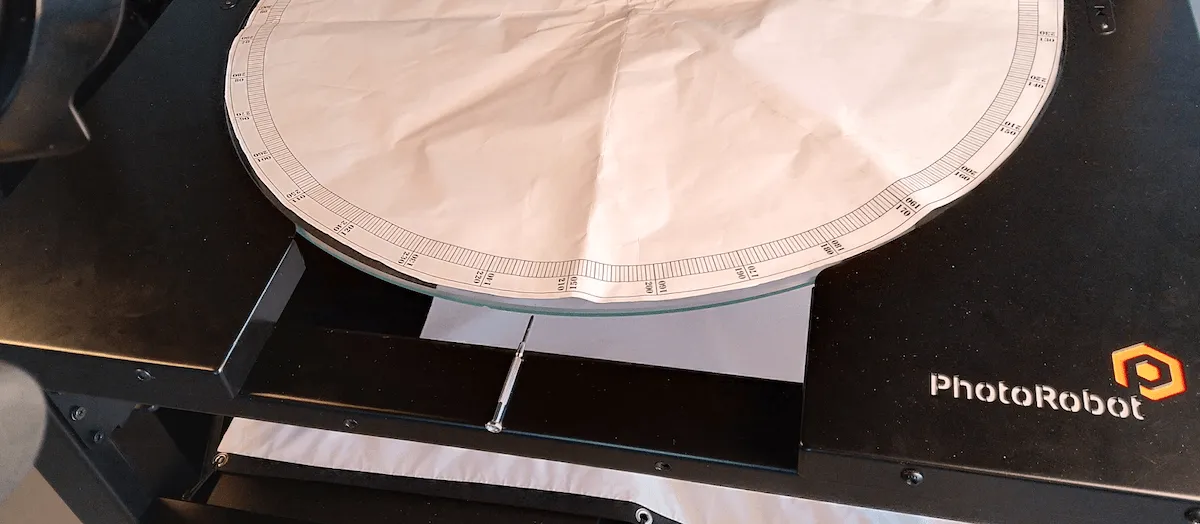
b) 포인터가 0이 될 때까지 판을 돌립니다. 참고: 이 단계는 전기 엔진이 꺼져 있어도 수작업으로도 가능합니다.
c) PhotoRobot 제어 앱 소프트웨어를 실행하고, 계정에 로그인한 뒤, 지정된 구성을 염두에 두고 작업 공간에서 항목을 생성합니다. 그다음 캡처 모드를 열고 "기타" 폴더를 엽니다.
d) 다음으로 브라우저의 새 탭에서 제어 유닛(G6)의 서비스 GUI를 열어 플레이트의 IP 주소를 사용해 제어합니다.
e) 서비스 GUI에서 다음 매개변수로 로봇을 설정하세요:
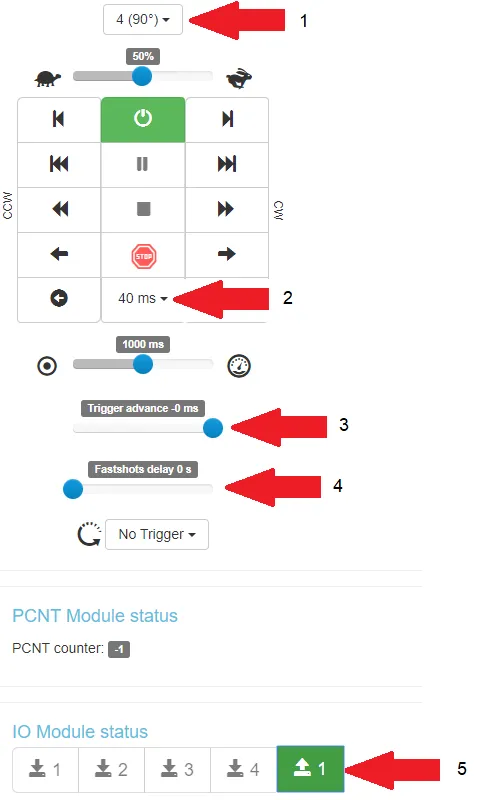
- 1 = 90도 각도 4장;
- 2 = 셔터 트리거 펄스 길이 40ms
- 3 = 트리거 전진 0ms (전진 없음);
- 4 = 빠른 샷 지연 없음
- 5 = 셔터를 반쯤 눌렀다
f) 제어판 오른쪽 하단의 오른쪽 화살표를 클릭하여 시퀀스를 시작하세요:
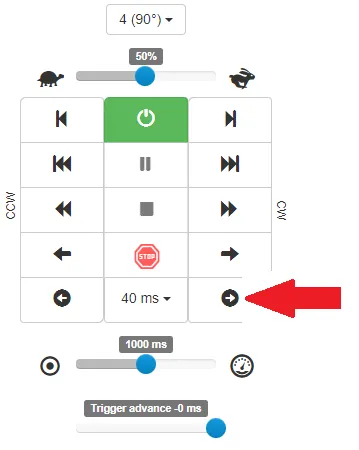
메모: 시퀀스는 90도에서 시작해 0도에서 끝납니다. 동시에 모든 사진은 이전에 설정한 대로 컨트롤 앱의 "기타" 폴더에 저장됩니다.
예를 들어, 다음 샘플 출력(왼쪽으로 회전 방향)을 참고하세요:
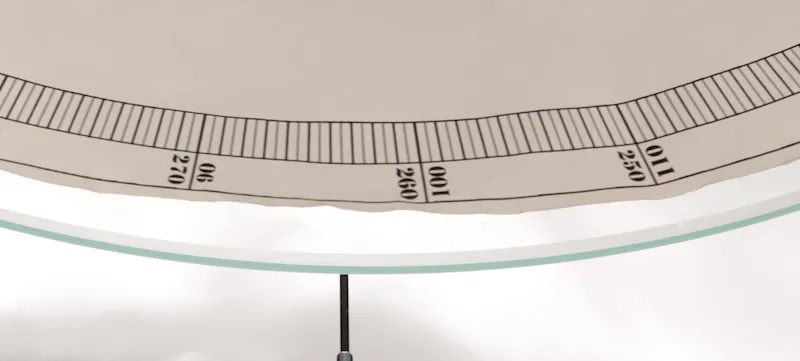
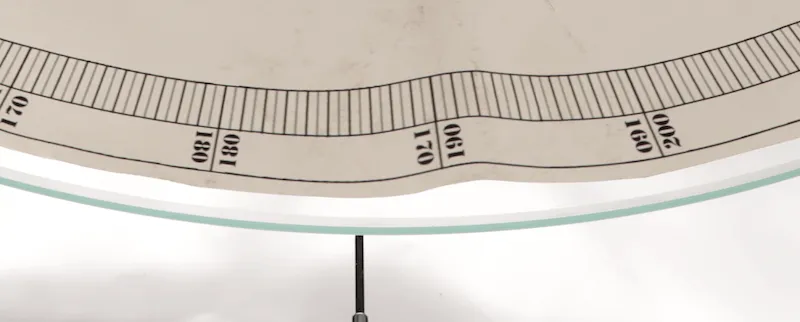
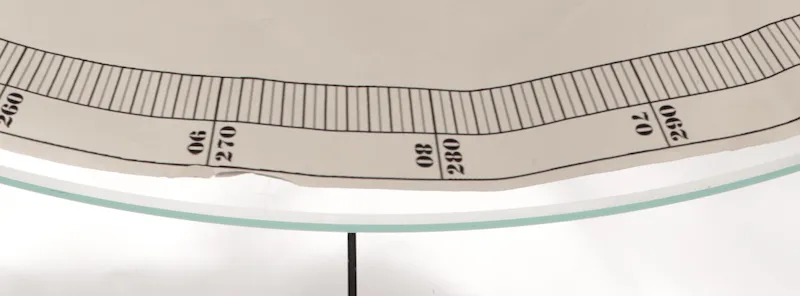
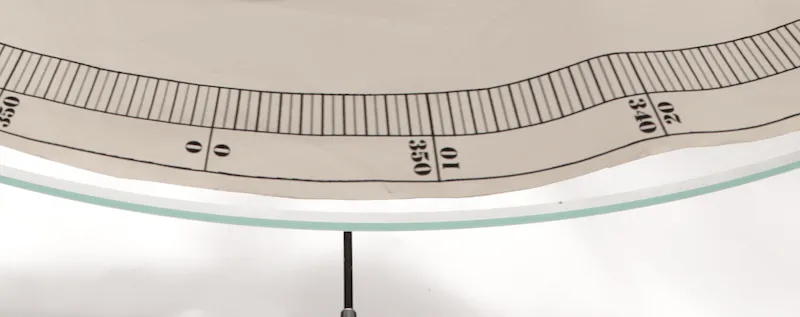
- 메모: 이 예시들에서 이미지 캡처는 트리거가 발사된 후 약 6도에 위치했습니다.
g) 다음으로, 6도를 밀리초(ms)로 변환하기 위해 서비스 GUI에서 이전 단계와 동일한 속도로 인해 PhotoRobot 플레이트의 연속 회전을 시작합니다.
- 스톱워치를 시작해서 10라운드 동안 기록하세요.
- 이 테스트 케이스에서 결과적인 값은 61초(61,000ms)입니다.
- 즉, 10발은 10 × 360도(3,600도)와 같습니다.
- 1도 시간 이동은 61,000 ms / 3,600도 지속되며, 이는 16.94 ms에 해당합니다.
- 시간 이동 속도는 6도 16.94 ms × 6으로, 이는 101.64 ms에 해당합니다.
- 따라서 대략적인 셔터 지연은 약 102 ms입니다.
마지막으로, 사용 중인 각 카메라의 셔터 지연을 식별하기 위해 앞서 진행한 모든 단계를 반복해야 합니다.
4. 싱크로박스 설정
SynchroBox 설치를 위해서는 제어 장치(G6)가 설치되어 완전히 작동해야 합니다. 또한, 이상적으로는 같은 제조사와 같은 모델의 카메라가 2대 이상이며, 각각 셔터 지연이 알려져 있어야 합니다.
이 경우 다음 단계를 따라 SynchroBox를 설정하세요.
4.1. 셔터 케이블로 SynchroBox를 제어 장치 G6에 연결합니다. 참고: 이 셔터 케이블은 PhotoRobot에서 SynchroBox 배송 시 제공하거나 부품 번호 KHCAR1R05로 제공됩니다. 셔터 케이블은 Control Unit G6의 "OUT" 포트를 SynchroBox "->IN" 포트(작은 쪽, 다른 "=>IN"이 아님)에 연결합니다.
4.2. SynchroBox를 표준 이더넷 케이블로 네트워크에 연결하며, 동일한 서브넷을 이용해 제어 장치와 연결됩니다.
4.3. 작동 중인 모든 카메라를 셔터 케이블로 SynchroBox에 연결합니다.
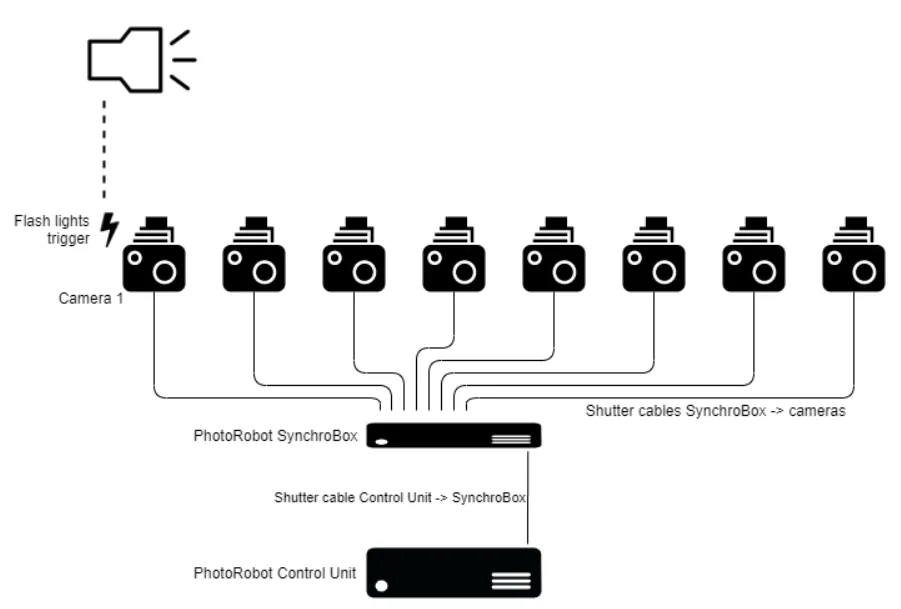
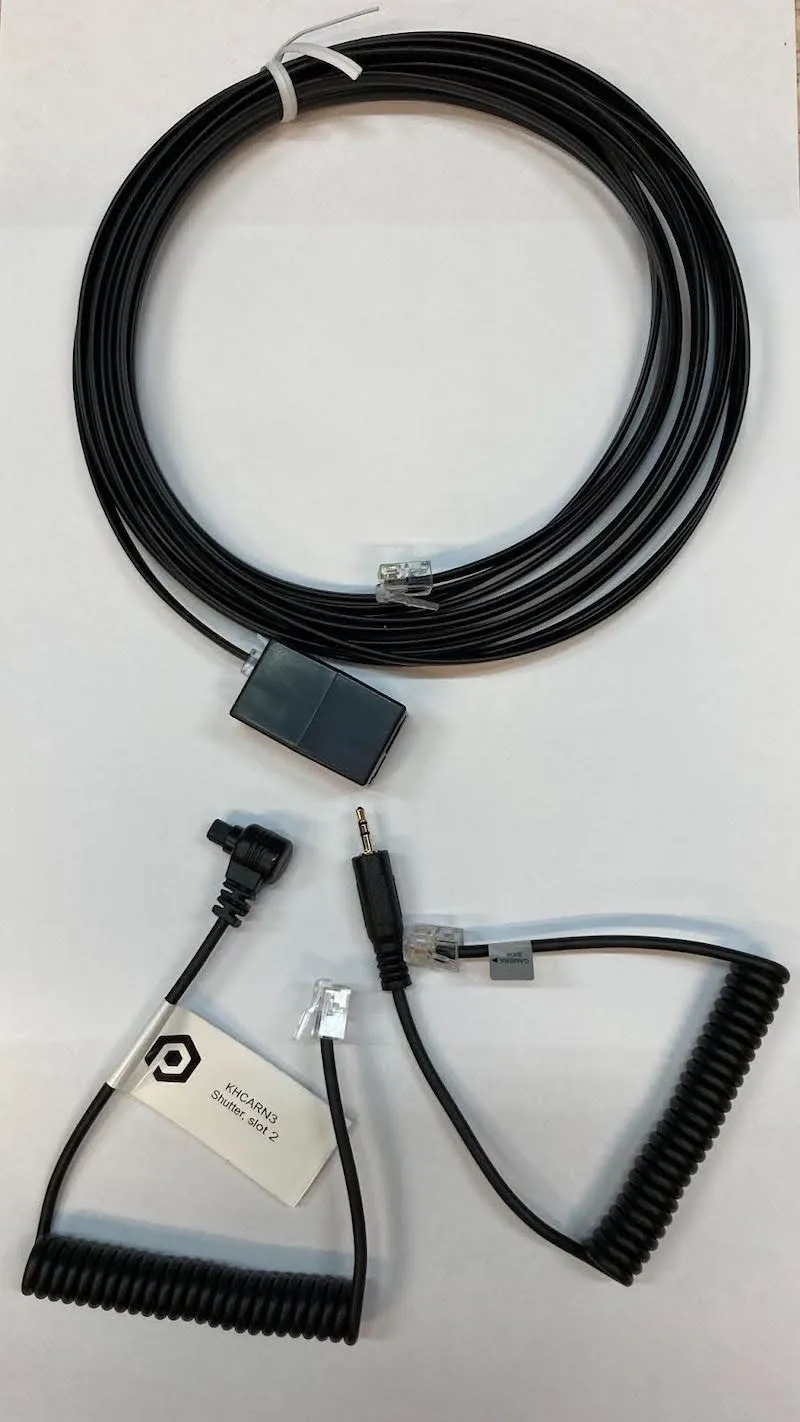
메모: 싱크로박스의 셔터 케이블은 PhotoRobot에서 KHCARCJ(캐논 잭 2.5mm 커넥터) 또는 KHCARN3(캐논 N3 커넥터) 부품 번호와 연장 KHCAR1R05, 또는 이른바 셔터 케이블 세트로 배송됩니다.
4.4. 카메라 1(싱크로박스 포트 1)이 플래시 라이트 트리거 장치를 보관하고 작동한다는 점을 유의하세요. 이 카메라는 셔터 지연이 가장 심할 거예요.
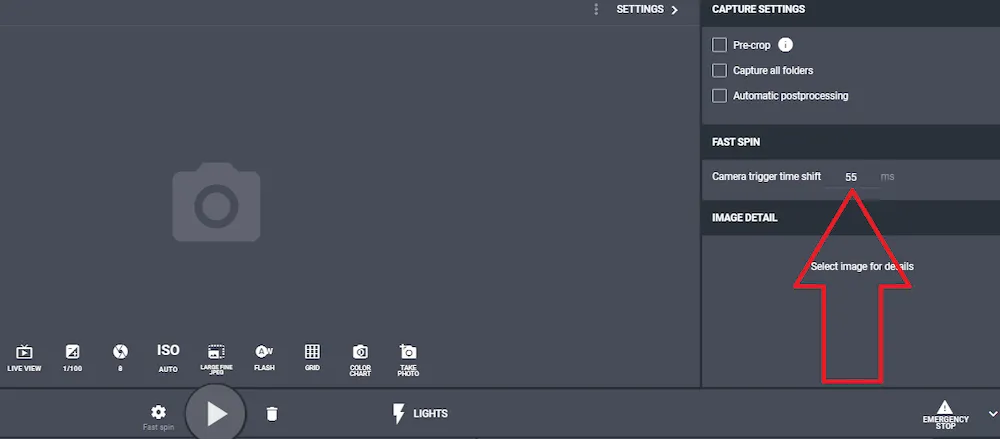
4.5. 제어 장치(G6)의 "트리거 전진" 값을 가장 느린 카메라의 셔터 지연에 따라 설정하세요(이 문서 1절에서 이전에 설명됨). 참고: PhotoRobot 제어 앱을 사용할 때, 이 값은 캡처 모드 - 빠른 회전(Fast Spin) 설정값으로 조정 또는 대체됩니다:
4.6. 다음으로, 웹 브라우저에 URL 형식으로 IP 주소를 입력하여 SynchroBox의 서비스 GUI에 접근하세요.
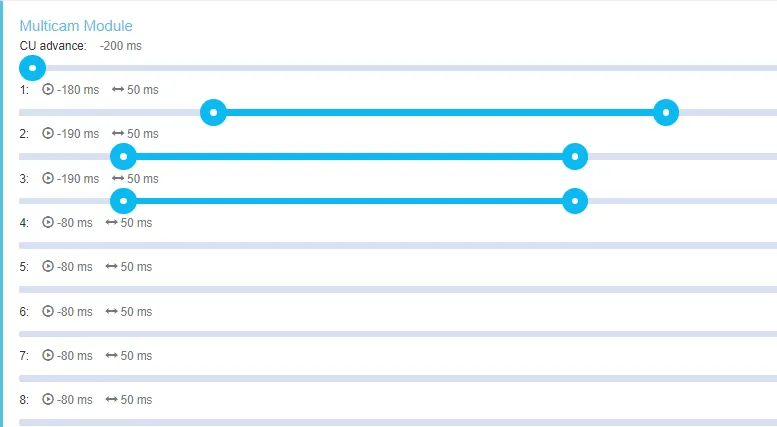
4.7. 첫 번째 슬라이더 "CU 전진"을 컨트롤 유닛의 값과 동일하게 설정하거나 PhotoRobot Controls의 해당 값으로 설정하세요. 참고: 이 두 값이 다르면 PhotoRobot Controls의 값이 우선권을 갖게 됩니다. 그리고 SynchroBox의 8개 포트에 해당하는 8개의 슬라이더가 있습니다. 각 슬라이더는 두 가지 값을 가집니다: 전진(왼쪽 버튼)과 펄스 길이(오른쪽 버튼). 선진 값은 제어된 카메라의 셔터 지연과 같으며(가장 작은 실수 약 -50ms). 펄스 길이는 카메라용 셔터 케이블이 접촉을 유지하는 시간 프레임과 관련이 있습니다. 이 값은 카메라 제조사에서 제공하거나, 알려지지 않은 경우 40 - 60 ms로 설정할 수 있습니다.
4.8. SynchroBox 서비스 GUI에서 입력 채널을 설정하세요. 참고: PhotoRobot의 셔터 케이블을 사용할 때는 항상 다음과 같이 설정됩니다.
- 항구에 들어서: A = 초점, B = 트리거
- 포트 1 - 8: A = 트리거, B = 초점
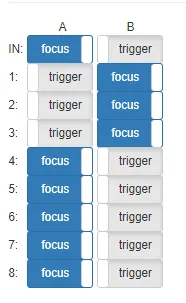
- 위 예시에는 카메라 1, 2, 3만 설치되어 있다는 점에 유의하세요.
- PhotoRobot은 플래시라이트를 사용하도록 설계되었기 때문에, 카메라 1의 셔터 속도를 1/100 또는 1/125로 설정하세요.
4.9. 마지막으로, 다른 모든 카메라의 초기 세팅을 훨씬 더 긴 셔터 속도(예: 1/30 - 1/60)로 설정하세요. 이는 사용 중인 카메라들 간의 셔터 지연 차이를 고려하는 데 도움이 됩니다. 더 긴 시간 프레임은 모든 카메라가 모든 스트로브에서 플래시 최대 부분을 따라잡도록 보장합니다. 제대로 작동하면 필요하다면 다른 카메라의 셔터 속도를 줄여 실험할 수 있습니다.
5. 다중 싱크로박스 설치
SynchroBox는 최대 8대의 카메라를 지원합니다. 8대 이상의 카메라가 필요하다면, 사용 중인 싱크로박스 수를 곱할 수 있습니다.
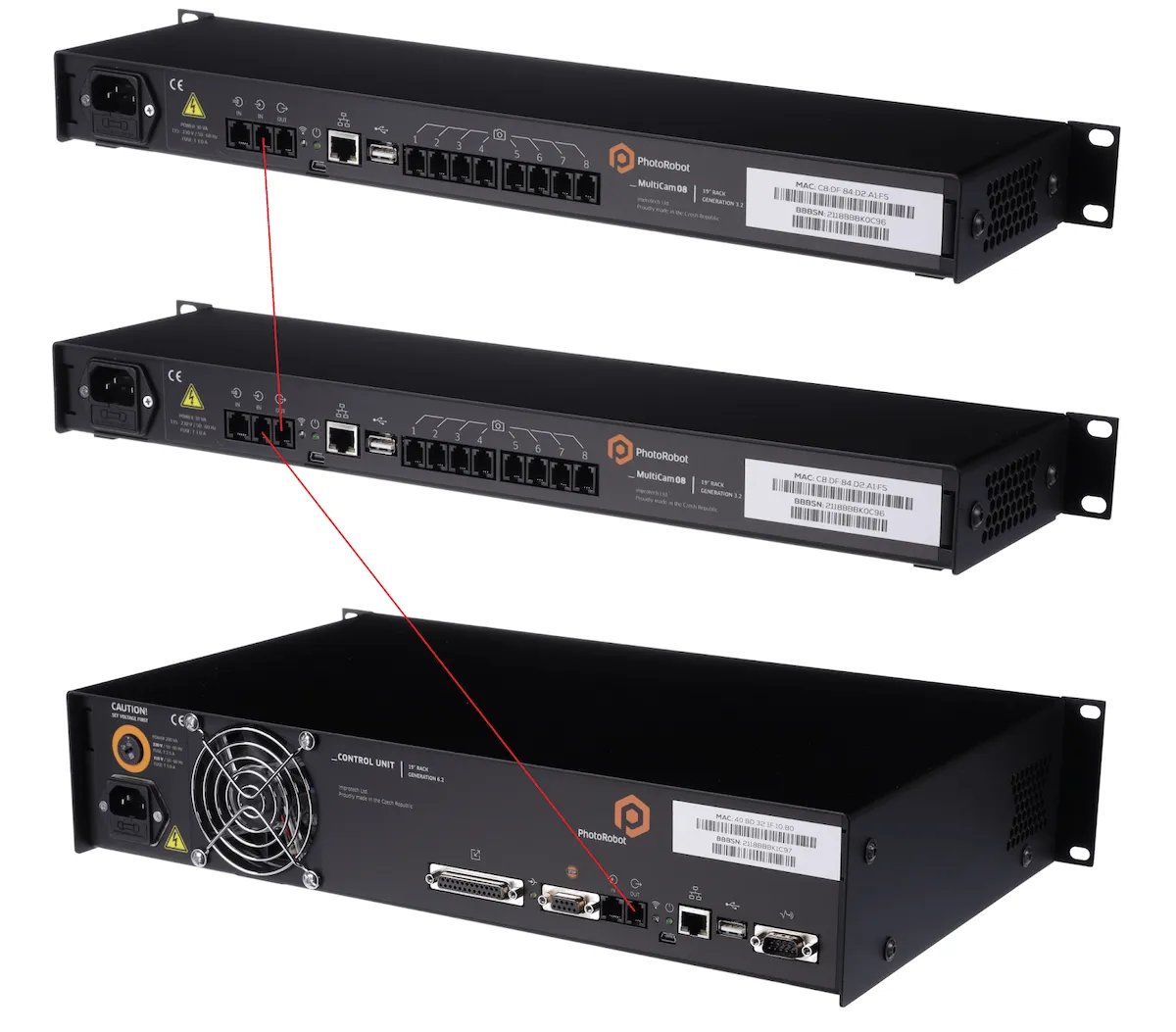
- 첫 번째 싱크로박스의 OUT 포트를 다음 싱크로박스의 IN 포트에 연결하는데, 컨트롤 유닛과 싱크로박스를 연결하는 셔터 케이블과 동일하게 사용합니다. 이 셔터 케이블은 PhotoRobot에서 SynchroBox 납품 시 또는 부품 번호 KHCAR1R05로 제공됩니다.


EOS Rebel 시리즈


EOS DSLR 시리즈


EOS M 미러리스 시리즈


PowerShot 시리즈


클로즈업 / 핸드헬드

Canon EOS Rebel 시리즈는 견고한 이미지 품질, 직관적인 컨트롤 및 다양한 기능을 갖춘 초보자용 DSLR 카메라를 제공합니다. 사진 애호가에게 이상적인 이 카메라는 안정적인 자동 초점, 가변 각도 터치스크린, Full HD 또는 4K 비디오 녹화를 제공합니다.
연결
해상도 (MP)
해상도
Canon EOS DSLR 시리즈는 고품질 이미지, 빠른 자동 초점 및 다재다능함을 제공하여 사진 및 비디오 제작 모두에 이상적입니다.
연결
해상도 (MP)
해상도
Canon EOS M 미러리스 시리즈는 컴팩트한 디자인과 DSLR과 같은 성능을 결합합니다. 교체 가능한 렌즈, 빠른 자동 초점 및 고품질 이미지 센서를 특징으로 하는 이 카메라는 이미지 품질을 희생하지 않고 휴대성을 찾는 여행자와 콘텐츠 제작자에게 적합합니다.
연결
해상도 (MP)
해상도
Canon PowerShot 시리즈는 캐주얼 촬영자와 애호가를 위한 작고 사용자 친화적인 카메라를 제공합니다. 간단한 포인트 앤 슛(point-and-shoot)부터 고급 줌 카메라까지 다양한 모델을 통해 편의성, 견고한 화질, 손떨림 보정 및 4K 비디오와 같은 기능을 제공합니다.
연결
해상도 (MP)
해상도
Canon Close-Up & Handheld Cameras는 상세하고 근접한 사진 및 비디오를 위해 설계되었습니다. 컴팩트하고 사용하기 쉬우며 정밀 초점, 고해상도 이미징 및 다양한 매크로 기능을 제공하여 브이로그, 제품 사진 및 창의적인 클로즈업에 적합합니다.


