
FOMEI Digital Pro X Studio Flash - PhotoRobot 사용자 가이드
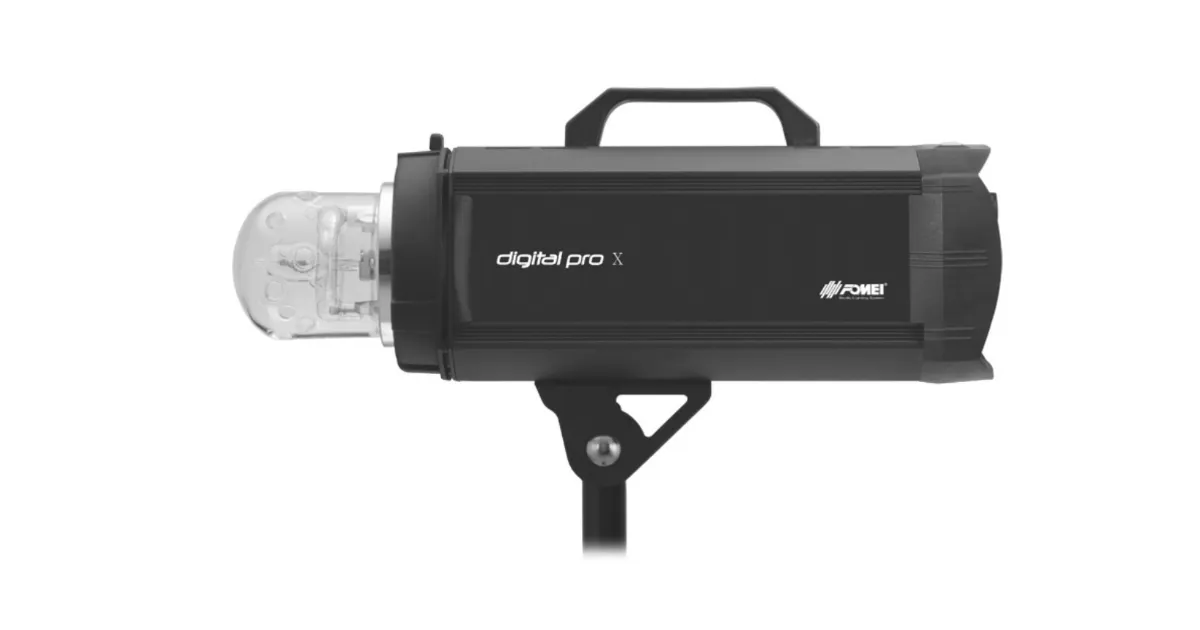
이 사용자 가이드는 FOMEI Digital Pro X 스튜디오 플래시 시스템의 주요 구성 요소 및 작동 지침을 설명합니다. 이 정보는 PhotoRobot 고객이 PhotoRobot과 함께 Digital Pro X 시리즈 스튜디오 플래시를 설치하고 사용하는 데 도움이 되도록 작성되었습니다. Digital Pro X 300, 500, 1200 시리즈의 주요 구성 요소 및 스튜디오 통합을 다룹니다.
참고: 이 조립 가이드는 공식 FOMEI 문서의 복제본입니다. PhotoRobot과 FOMEI는 PhotoRobot 자동 사진 시스템을 위한 제품 조명의 우수성을 보장하는 공식 파트너입니다. 제조업체의 공식 다운로드 가능한 PDF 버전은 FOMEI 조명 및 사진 웹사이트를 참조하십시오.
중요: 작동 전에 제품이 온전하고 누락된 부품이 없는지 확인하십시오. 결함이 있는 경우 FOMEI에 직접 문의하십시오. FOMEI 제품의 보증 및 유지보수 정보는 장치에 특별히 제공된 설명서를 참조하십시오.
PhotoRobot - FOMEI Digital Pro X 설정 및 사용
FOMEI Digital Pro X 시리즈 300, 500, 1200은 PhotoRobot 시스템과 호환되는 첨단 전문 스튜디오 플래시입니다. 독특하고 빠른 플래시 충전 시간은 360도 및 3D 사진 촬영에서 최적의 성능을 보장합니다.
Digital Pro X 제어 및 디스플레이
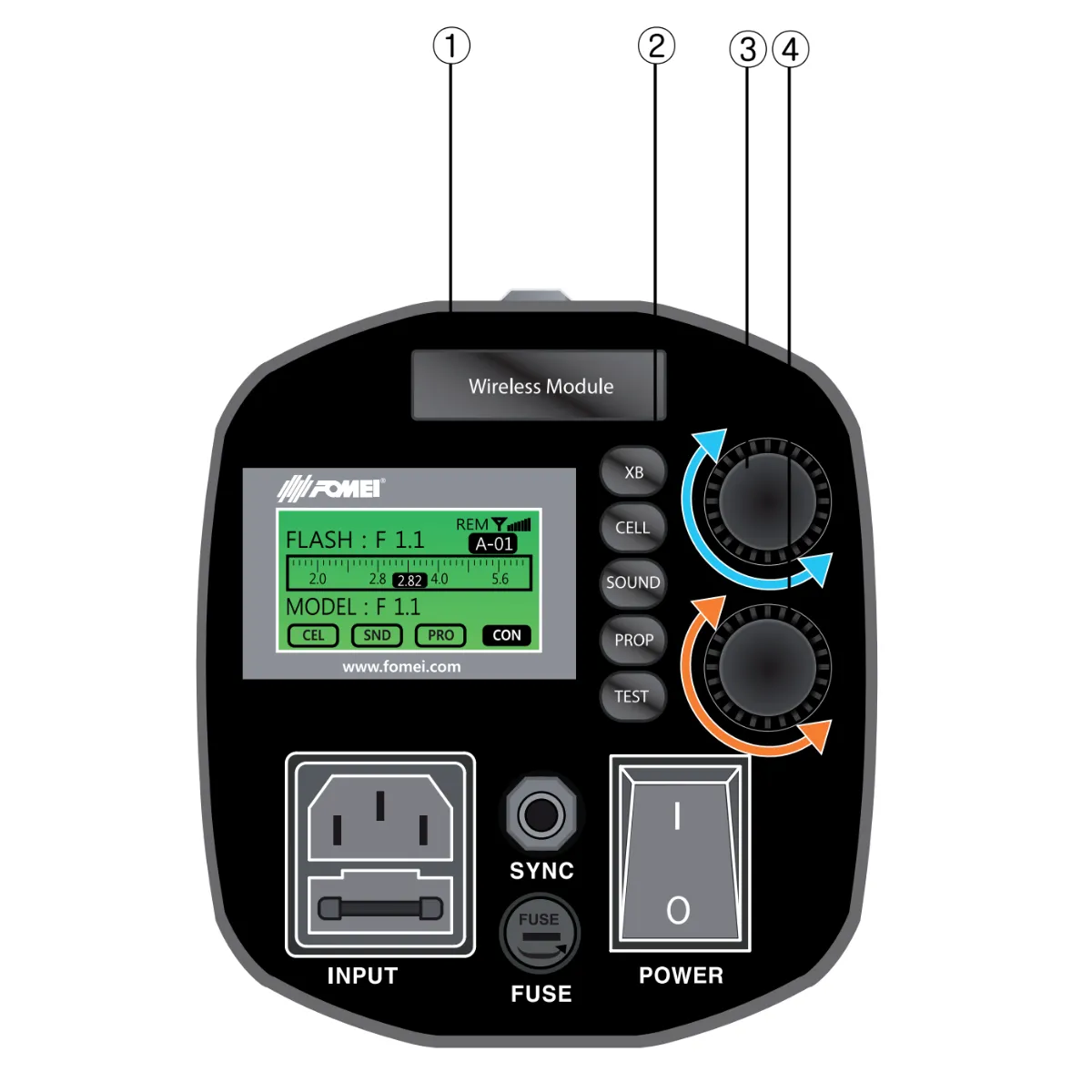
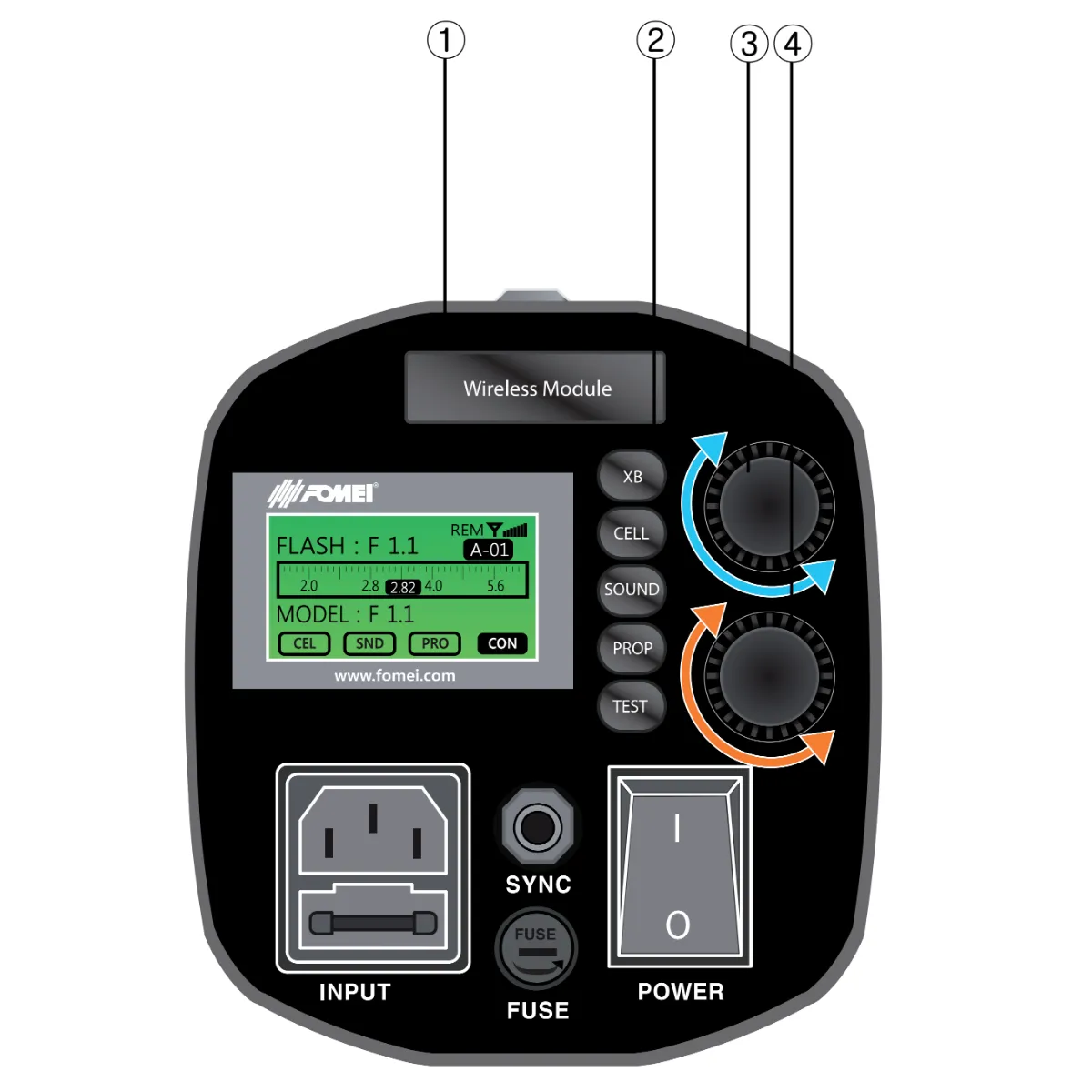
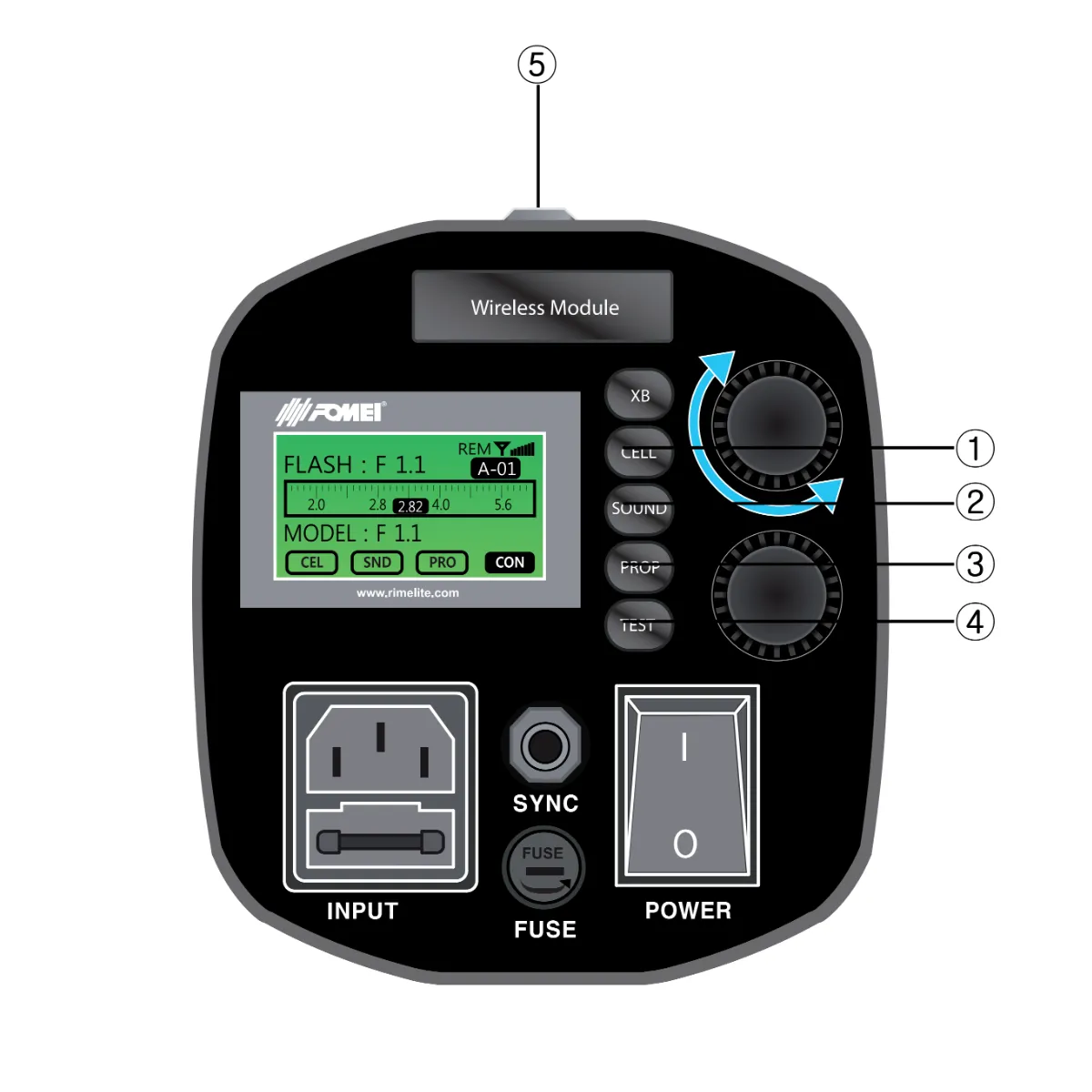
다음 인포그래픽은 Digital Pro X 제어 및 디스플레이의 주요 구성 요소를 자세히 설명합니다.
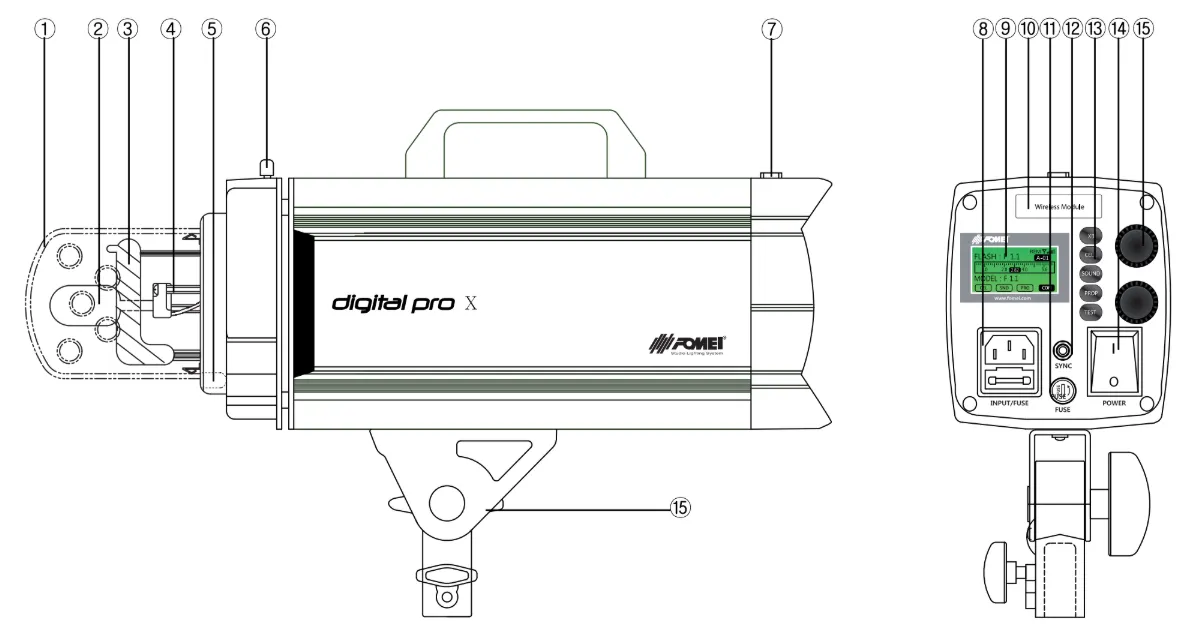
- 유리 보호
- 모델링 램프
- 플래시 튜브 (“H” 마크 확인)
- 모델링 램프 소켓
- 우산 홀더
- 흔들림 방지 홀더
- 광전지
- 주요 입구
- LCD
- 원격 수신기 홀더 (인터페이스)
- 모델링 램프 퓨즈
- 싱크 소켓
- 기능 버튼
- 전원 켜기/끄기 S/W
- 전력 강도 증가/감소 (디지털 인코더)
- 모델링 밝기 위/아래 (디지털 인코더)
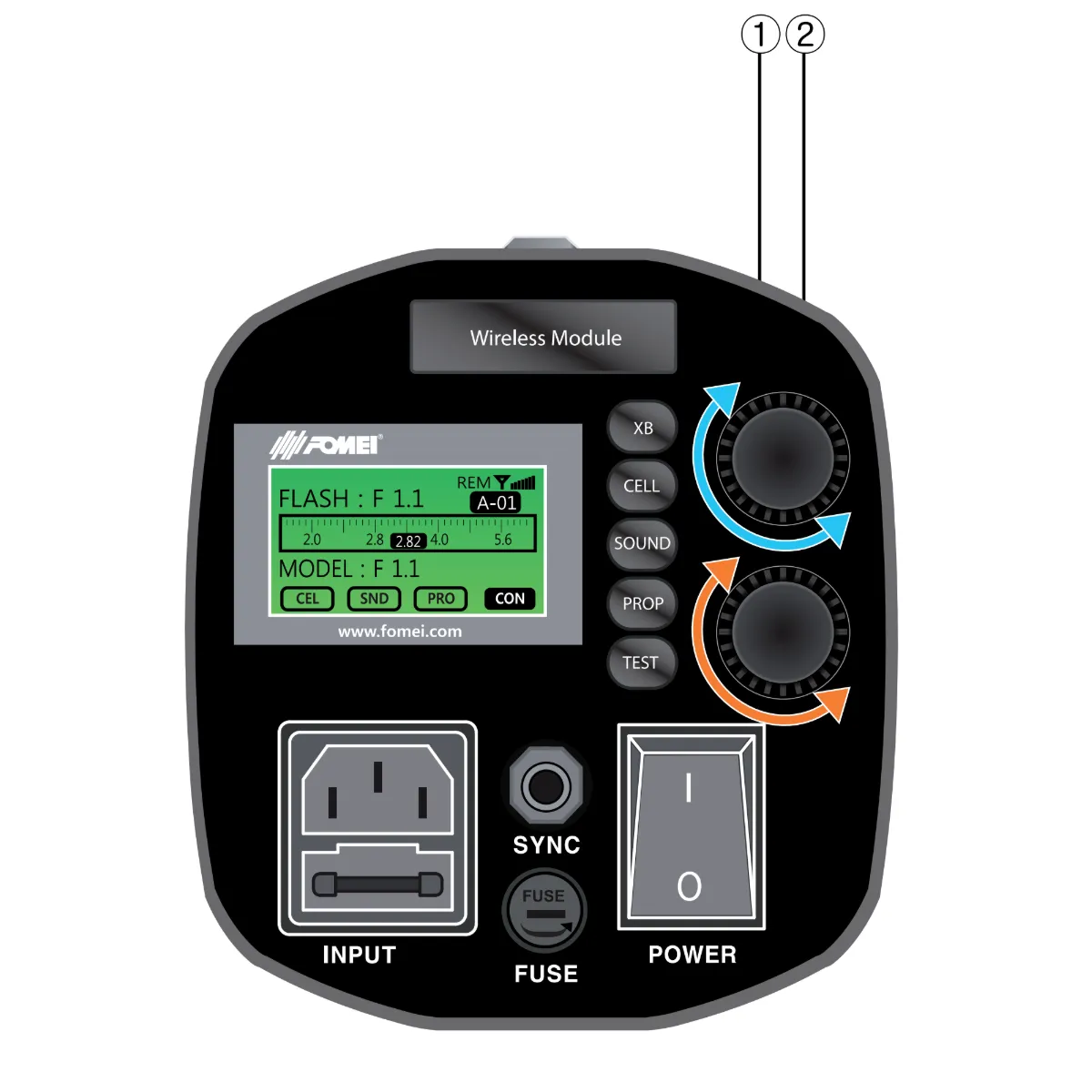
작동 지침: 인포그래픽 1
메모:
A. 주 전원 케이블을 주 전원 입력에 연결해야 합니다 (전원 S/W를 ON으로 돌리십시오)
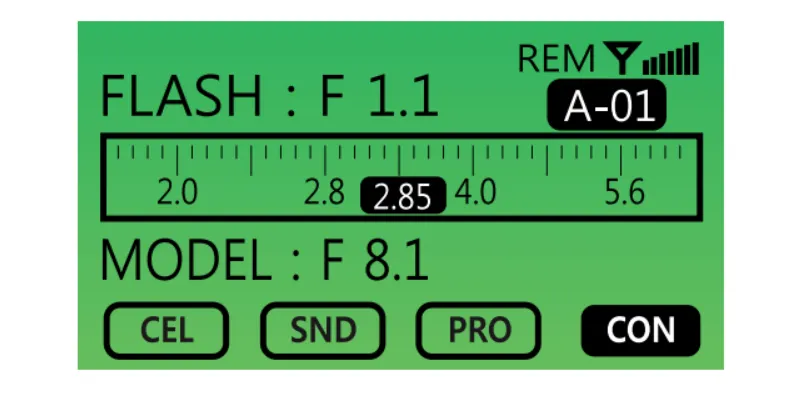
B. 전원이 켜지면 첫 화면은 다음과 같이 표시됩니다.
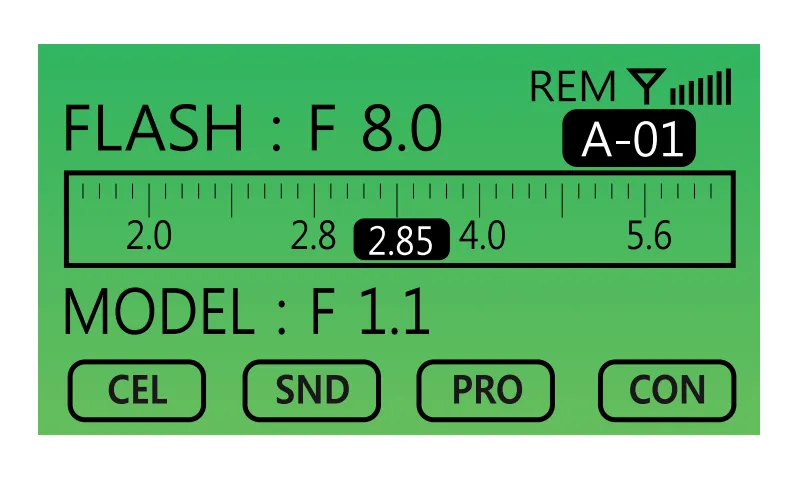
플래시 전력 강도 설정 방법 (1)
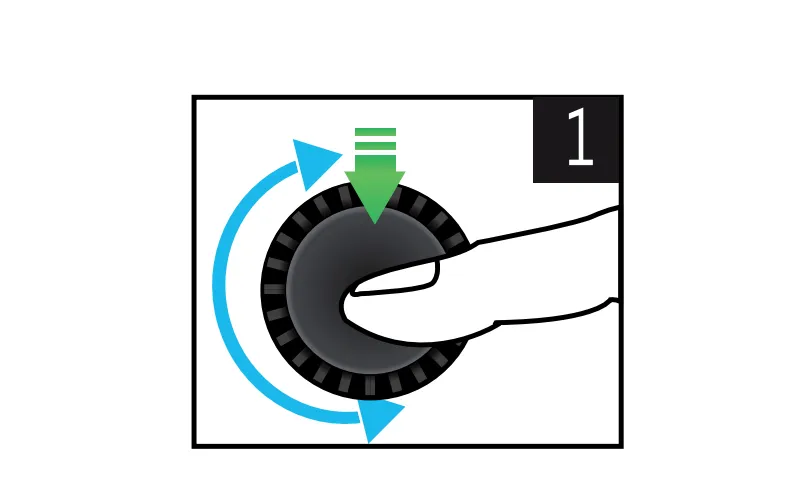
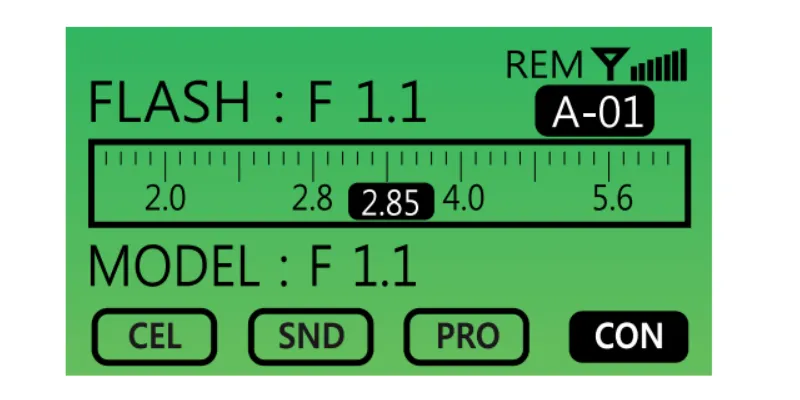
1. 0.1 F-스톱씩 증가/감소.
- 전원 강도를 높이려면 디지털 인코더 볼륨을 오른쪽으로 돌리십시오.
- 전원 강도를 줄이려면 디지털 인코더 볼륨을 왼쪽으로 돌리십시오.
2. 최대 전력 출력 모드 설정.
- 다이얼(인코더)을 한 번만 누르십시오.
3. 최소 전력 출력 모드 설정.
- 다이얼(인코더)을 두 번 누릅니다.
4. 복원 모드를 시작합니다.
- 다이얼(인코더)을 네 번 눌러 사용자가 설정한 마지막 전력 강도 값을 복원합니다.
모델링 라이트 기능 (2)의 기능
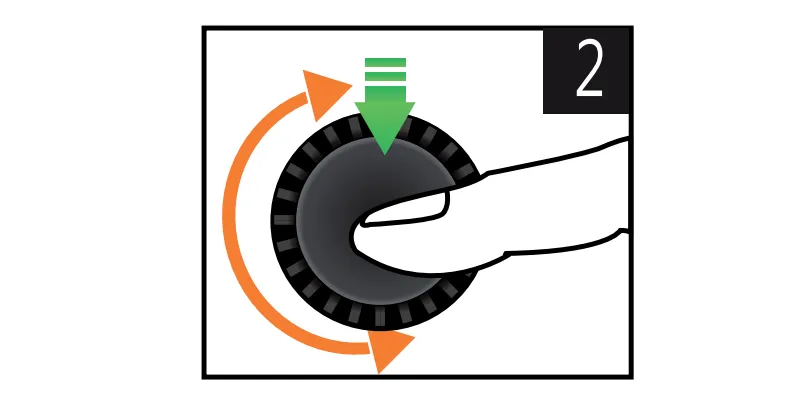
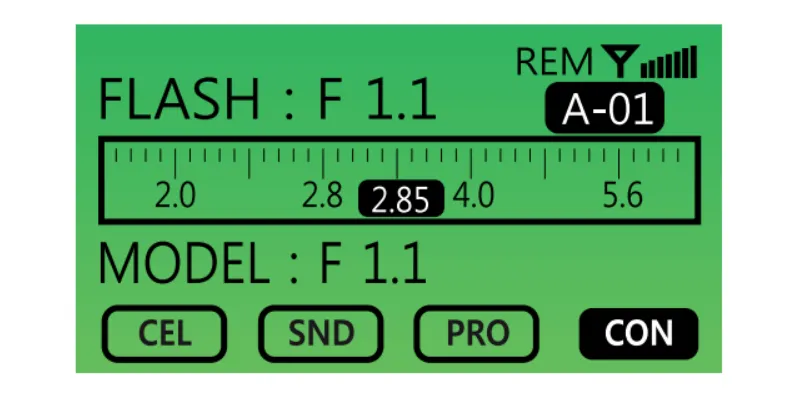
1. 0.1 F-스톱 증가/감소 (모델링 라이트 밝기).
- 디지털 인코더 볼륨을 오른쪽으로 돌려 Modeling Light의 밝기를 높입니다.
- 모델링 라이트의 밝기를 줄이려면 디지털 인코더 볼륨을 왼쪽으로 돌리십시오.
2. 모델링 조명 모드의 최대 밝기를 설정합니다.
- 다이얼(인코더)을 한 번만 누르십시오.
3. 최소 모델링 라이트 모드 설정.
- 다이얼(인코더)을 두 번 누릅니다.
4. 모델링 라이트를 끄십시오.
- 다이얼(인코더)을 세 번 누르십시오.
5. 복원 모드 시작.
- 다이얼(인코더)을 네 번 눌러 사용자가 설정한 모델링 라이트의 마지막 밝기 값을 복원합니다.
작동 지침: 인포그래픽 2
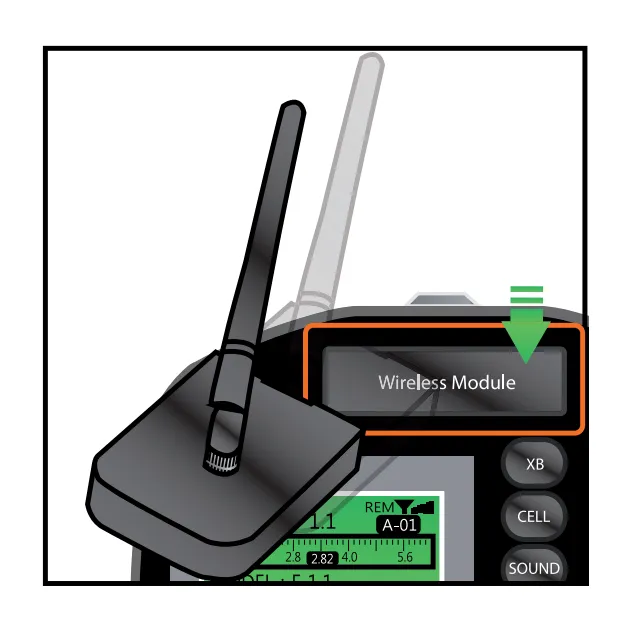
원격 시스템 설정 - 무선 홀더 (1)
메모:
A. Digital Pro X 시리즈 플래시 작동에는 무선 수신기가 필요하며, 이는 리모컨 및 PC를 통한 제어를 지원합니다.
B. 무선 수신기를 후면 커버에 부착합니다.
스튜디오 및 채널 설정 (2, 3, 4)
Digital Pro X 시리즈는 Studio 및 Channel 모드를 모두 제공합니다.
참고: 스튜디오의 각 모드는 10개의 스트로브(채널)로 구성됩니다.
예를 들어, 사용자가 동일한 영역에서 두 개의 스튜디오 홀을 사용하고 각 스튜디오에 세 개의 Digital Pro X를 사용하려는 경우를 생각해 봅시다. 이 경우 그룹 모드를 사용하여 그룹 이름(예: “B”)을 설정하고 각 그룹에 고유한 채널 번호를 할당할 수 있습니다. 아래 세 이미지와 단계를 참조하십시오.
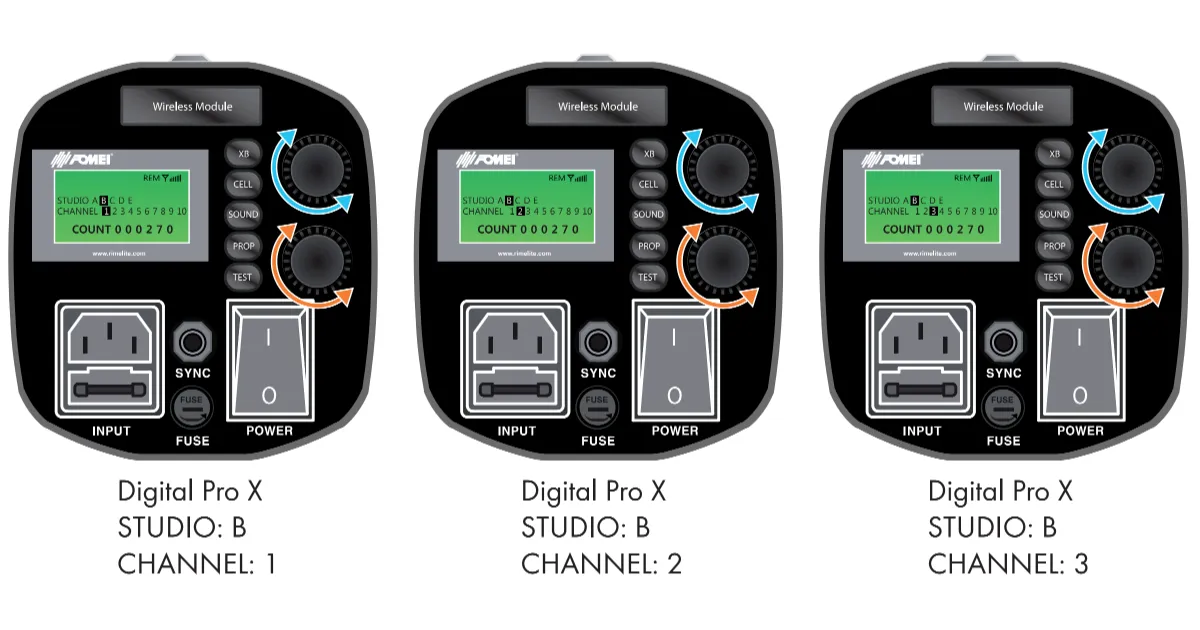
1. 스트로브 그룹 이름 변경 방법
- “XB” 버튼을 찾으십시오 (인포그래픽 2.2.).
- “XB” 버튼을 3초 이상 길게 누르십시오.
- 그룹 이름을 변경하는 모드 보기가 LCD 화면에 표시됩니다.
- 그룹 이름을 변경하려면 다이얼 (인포그래픽 2.3.)을 오른쪽 또는 왼쪽으로 돌려 이름을 스크롤하고, “XB” 버튼을 한 번 더 짧게 눌러 그룹 선택을 확인하십시오.
2. 스트로브 채널 번호 변경 방법
- “XB” 버튼을 사용하십시오 (인포그래픽 2.2.).
- “XB” 버튼을 3초 이상 길게 누르십시오.
- 그룹 이름을 변경하는 모드 보기가 LCD 디스플레이에 나타납니다.
- 채널 번호를 변경하려면 다이얼 (인포그래픽 2.4.)을 오른쪽 또는 왼쪽으로 돌려 채널 번호를 스크롤하고 “XB” 버튼을 다시 짧게 한 번 눌러 채널 선택을 확인하십시오.
작동 지침: 인포그래픽 3
ACS(조리개 제어 시스템) 설정 방법
Digital Pro X에서 초기 노출 값이 설정된 후에는 외부 노출계 없이도 정밀한 노출 조정을 할 수 있습니다. 이를 통해 사용자는 장치 컨트롤과 LCD 디스플레이를 사용하여 언제든지 노출 값을 늘리거나 줄일 수 있습니다. LCD 디스플레이는 정확한 노출 값을 보여주며, 피사체, 카메라 및 Digital Pro X 간의 상대적 위치와 거리가 변경되지 않는 한 표시된 값은 정확하게 유지됩니다.
1. ACS 확인 방법
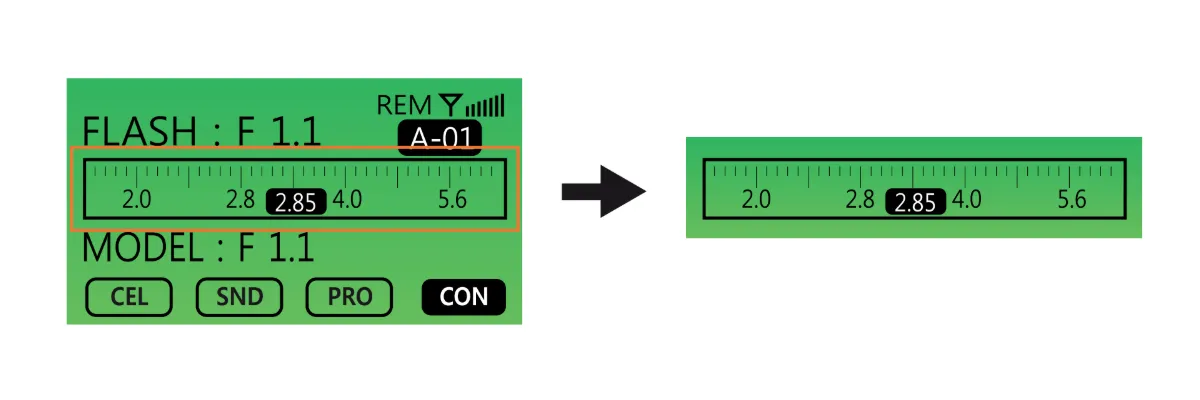
- LCD 디스플레이는 현재 ACS 상태를 나타냅니다.
- ACS가 대기 모드일 때 이 상태가 화면에 표시됩니다.
2. ACS 재설정 방법
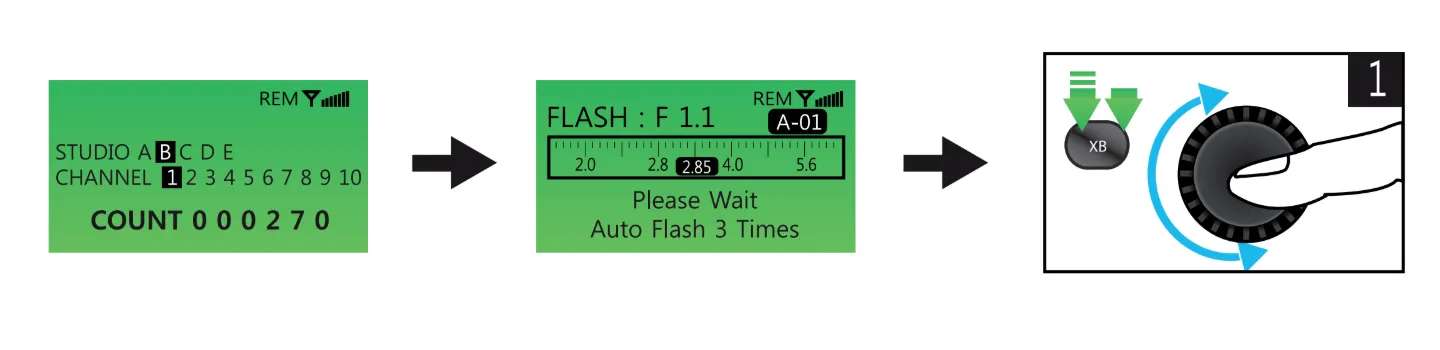
- “XB” 버튼(인포그래픽 3.2.)을 누르고 3초 이상 유지하면 LCD에 아래 이미지(왼쪽)가 표시됩니다.
- “XB” 버튼을 한 번 더 누르면 LCD 창에 아래 이미지(중앙)가 표시됩니다.
- 다이얼(인포그래픽 3.3.)을 오른쪽 또는 왼쪽으로 돌려 사용자는 정확한 데이터로 노출 값을 재설정할 수 있습니다. 그러나 이 기능을 사용하려면 먼저 노출계를 사용하여 올바른 노출 값을 확인해야 합니다.
- 노출계로 노출 값을 확인한 후, 사용자는 정확한 노출 값을 Digital Pro X에 입력합니다. 그러면 피사체, 카메라 및 Digital Pro X 간의 상대적 위치와 거리가 변경되지 않는 한 사용자는 더 이상 노출계를 사용할 필요가 없습니다.
3. 올바른 노출 값 입력 방법
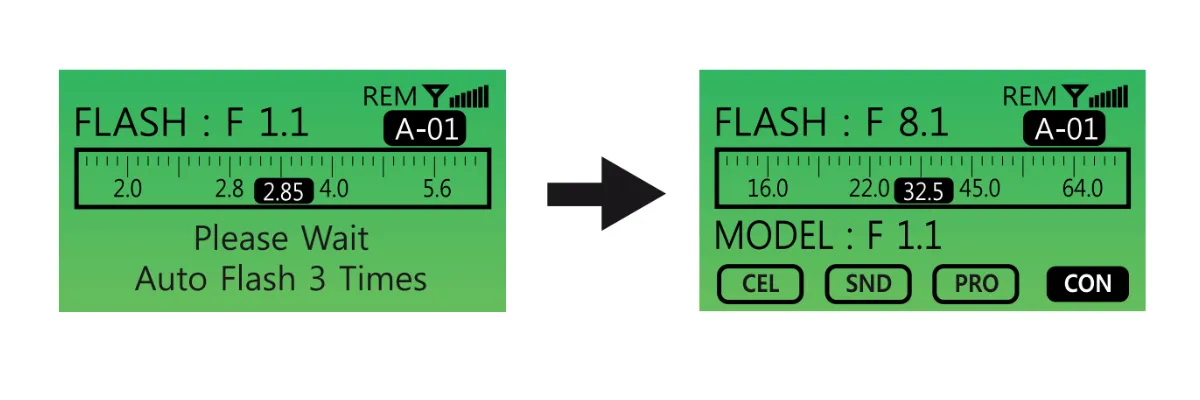
- 사용자는 Digital Pro X의 전력 강도(F-스톱)가 F1.1일 때 올바른 노출 값을 입력해야 합니다.
- 다이얼(인포그래픽 3.3.)을 오른쪽 또는 왼쪽으로 돌려 노출 값을 선택합니다.
- “XB” 버튼을 두 번 누른 후 노출 값을 입력합니다.
- 예를 들어, 위 이미지를 참조하십시오.
측정된 노출 값이 32.5 i-stop인 경우, 이 값을 Digital Pro X에 입력합니다. 노출 값이 설정되면, 이후 이미지에 대해 외부 노출계를 사용하지 않고 장치에서 직접 추가 노출 조정을 할 수 있습니다.
작동 지침: 인포그래픽 4
기타 기능
1. 포토셀 켜기/끄기
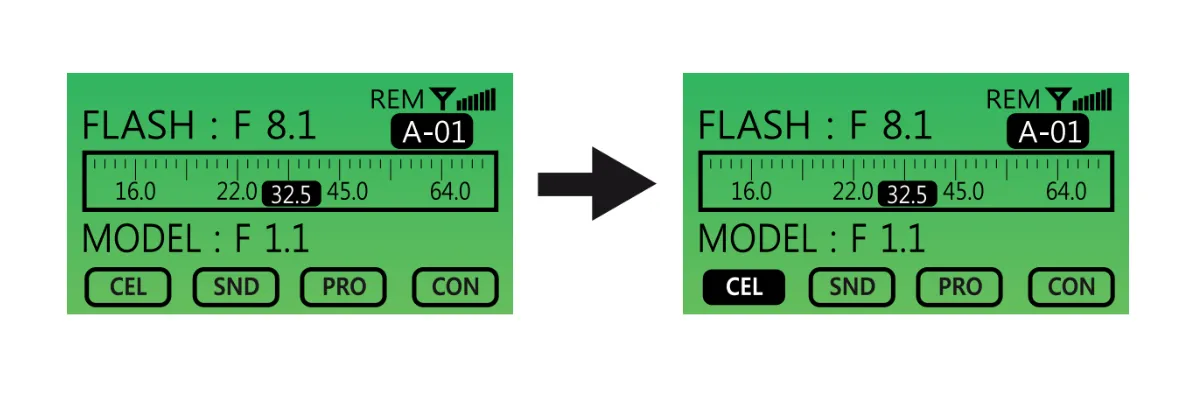
- CELL 버튼을 한 번 누르세요. LCD 디스플레이에 "CELL" 아이콘이 단색 배경(검은색으로 채워짐)으로 강조 표시되면, Photo Cell 기능이 활성화된 것입니다. 기능을 비활성화하려면 CELL 버튼을 한 번 더 누르세요.
2. 사운드 켜기 / 끄기
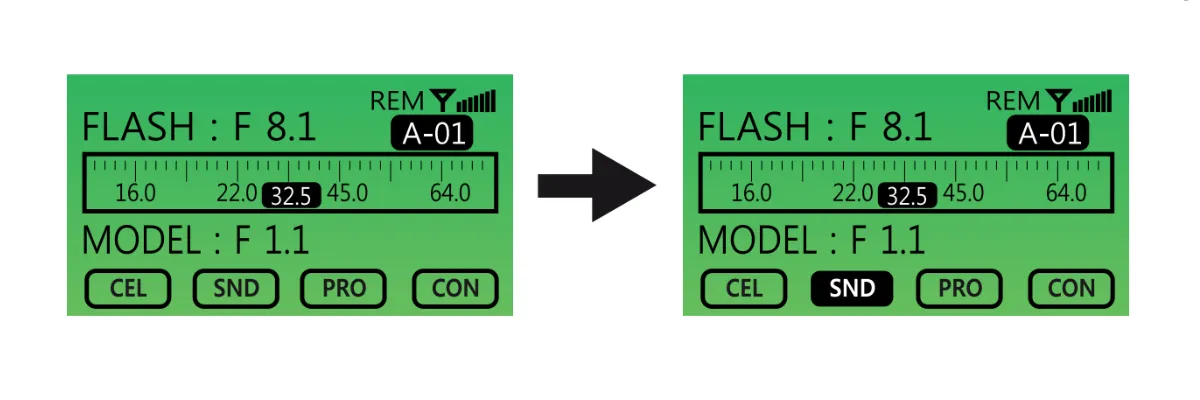
- SOUND("SND") 버튼을 한 번 눌러 켜세요. 활성화되면 "SND" 아이콘이 강조 표시됩니다. 비활성화하려면 SOUND 버튼을 한 번 더 누르세요.
3. 비례 (PROP) 모델링 라이트
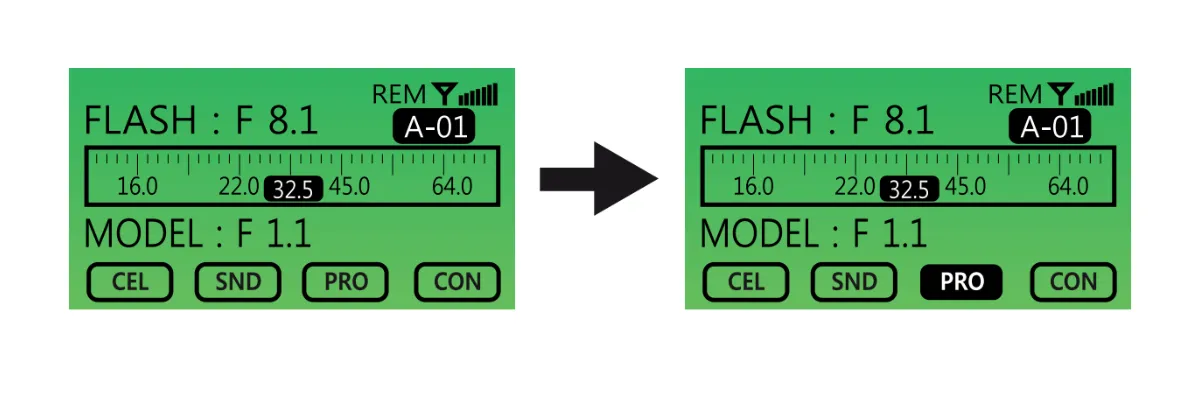
- 버튼을 한 번 눌러 활성화하고 다시 눌러 비활성화하여 비례(PROP) ON/OFF 모델링 조명 설정을 전환합니다. 활성화되면 PROP 버튼이 어두운 배경으로 강조 표시됩니다.
4. 연속 모델링 조명 켜기/끄기
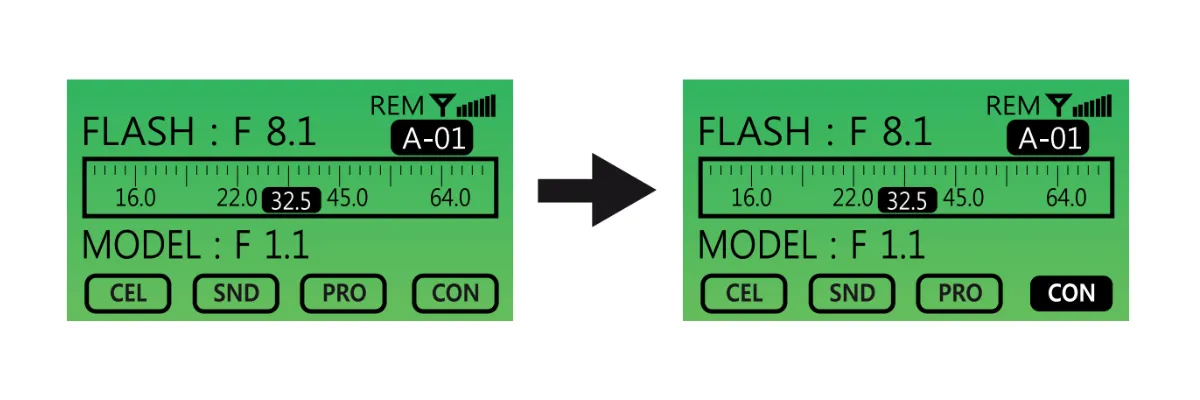
- CONTINUOUS (CON) 버튼을 사용하여 연속 모델링 조명을 켜거나 끕니다. 버튼 작동은 위와 동일합니다.
4. 테스트 버튼
- TEST 버튼을 사용하여 플래시 튜브가 방전되었는지 확인하십시오.
원격 컨트롤러 설정 방법
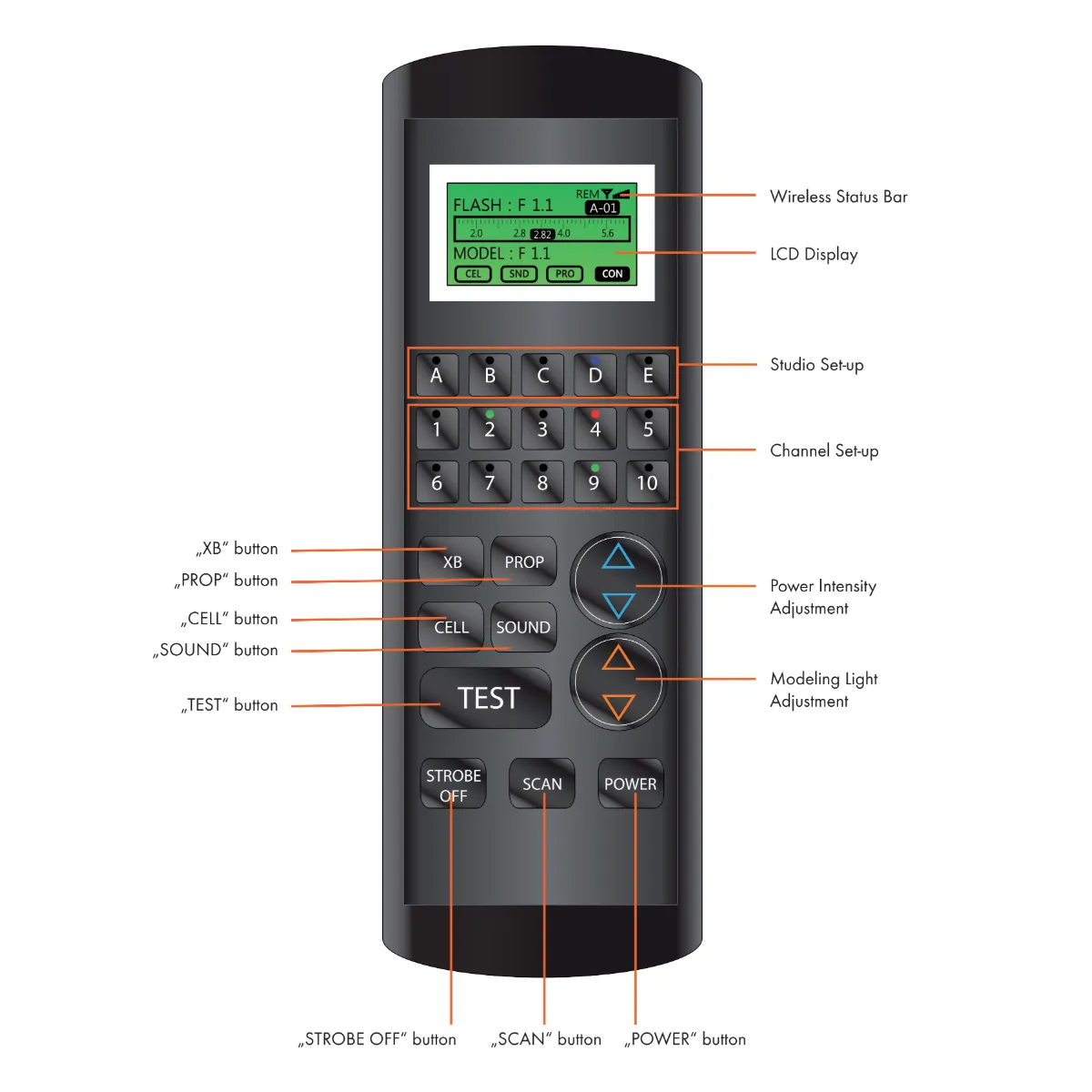
메모:
A. 리모컨의 대부분의 컨트롤은 Digital Pro X의 컨트롤과 동일하게 작동합니다.
B. Digital Pro X와 리모컨 간에 다른 제어 기능은 몇 가지뿐입니다.
1. “XB” 버튼
- “XB” 버튼의 첫 번째 기능은 각 스트로브(채널)의 활동을 위한 것입니다.
- 각 스트로브(채널)의 기능을 조정하려면 먼저 조정할 스트로브를 선택한 다음 “XB” 버튼을 누르십시오. 이렇게 하면 스트로브(채널)의 기능을 조정할 수 있습니다.
- “XB” 버튼의 두 번째 기능은 ACS 모드입니다. XB 버튼을 3초 동안 누르고 있으면 ACS 모드가 활성화됩니다. ACS 모드에서는 플래시 출력을 0.1 f-스톱 단위로 조정할 수 있습니다.
2. “CELL” 버튼
- 광전지 켜기/끄기 전환
3. “SND” 버튼
- 사운드 켜기/끄기 전환
4. “PROP” 버튼
- “PROP” 버튼을 짧게 눌러 비례 모델링 조명을 전원 강도 ON / FREE로 전환하세요.
- “PROP”을 2초 이상 길게 눌러 비례 모델링 조명 연속 ON / OFF를 전환하세요.
5. “TEST” 버튼
- 플래시 튜브가 방전되었는지 확인하려면 “TEST” 버튼을 누르십시오.
6. “스트로브 끄기” 버튼
- 스트로브의 전원 스위치 ON/OFF 상태를 변경하려면 “STROBE OFF” 버튼을 사용하십시오.
- 스트로브를 선택하고 “STROBE OFF”를 눌러 ON / OFF로 전환합니다.
- 예를 들어, Digital Pro X 플래시를 ON / OFF로 전환하려면 먼저 이름으로 GROUP (스튜디오)을 선택한 다음 (예: “Group A”), CHANNEL 번호를 선택하고 마지막으로 “STROBE OFF”를 사용하여 그룹과 채널을 ON / OFF로 전환합니다.
7. “SCAN” 버튼
- “SCAN” 버튼을 눌러 리모컨에 연결된 스트로브의 총 개수를 스캔합니다.
8. “POWER” 버튼
- 리모컨을 켜려면 “POWER”를 누르십시오.
- 참고: 리모컨 전원은 1분 동안 활동이 없으면 자동으로 꺼집니다.
Digital Pro X 드라이버 설치 방법
Digital Pro X 시리즈 플래시 드라이버 설치 시 다음 사항에 유의하십시오.
A. Digital Pro X 드라이버의 대부분의 기본 기능은 Digital Pro X 장치의 기능과 동일합니다.
B. 드라이버와 장치 간에 몇 가지 기능만 다릅니다.
1. 운영 프로그램 설치를 시작합니다.
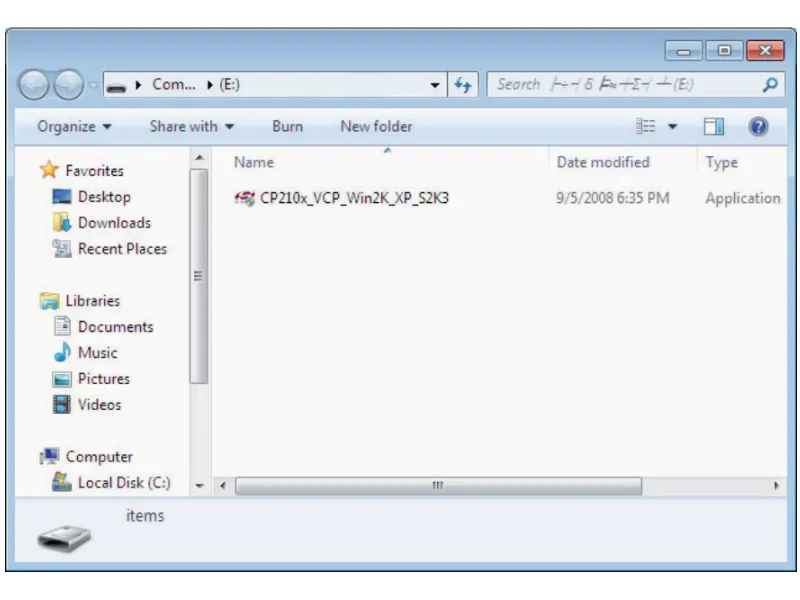
- CP210x_VCP_Win2K_XP_S2K3.exe를 두 번 클릭하여 설치를 시작하십시오.
2. "다음"을 클릭하여 설치 절차를 계속하십시오.
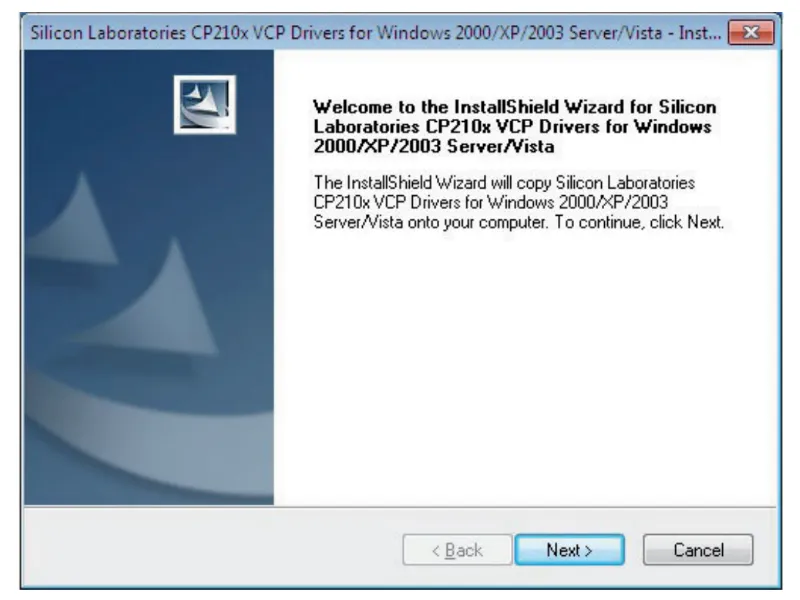
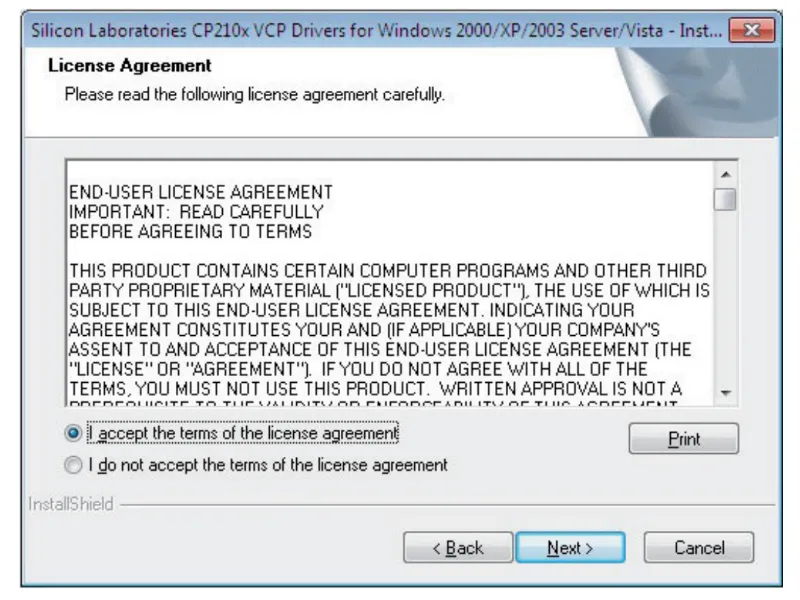
3. 사용권 계약 조건을 읽고 동의한 다음 "다음"을 다시 클릭하십시오.
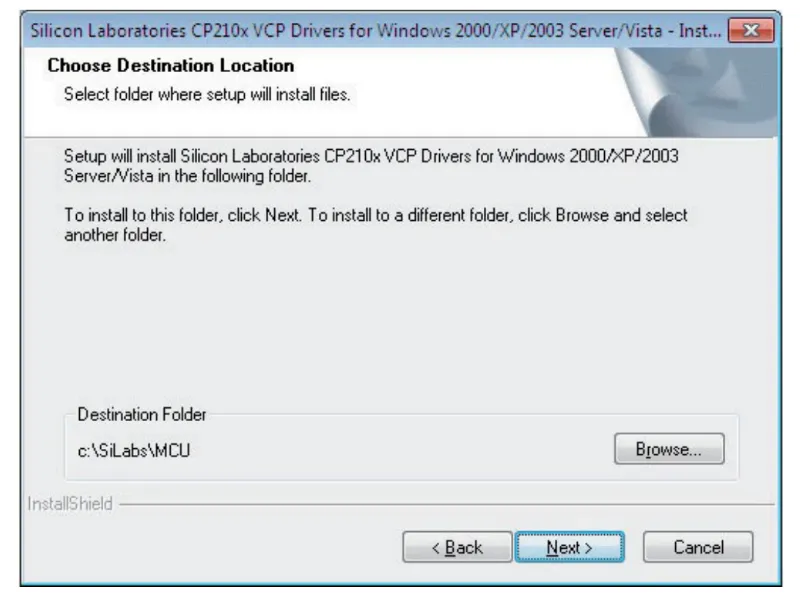
4. 프로그램을 설치할 대상 폴더를 선택하고 “다음”을 클릭하십시오.
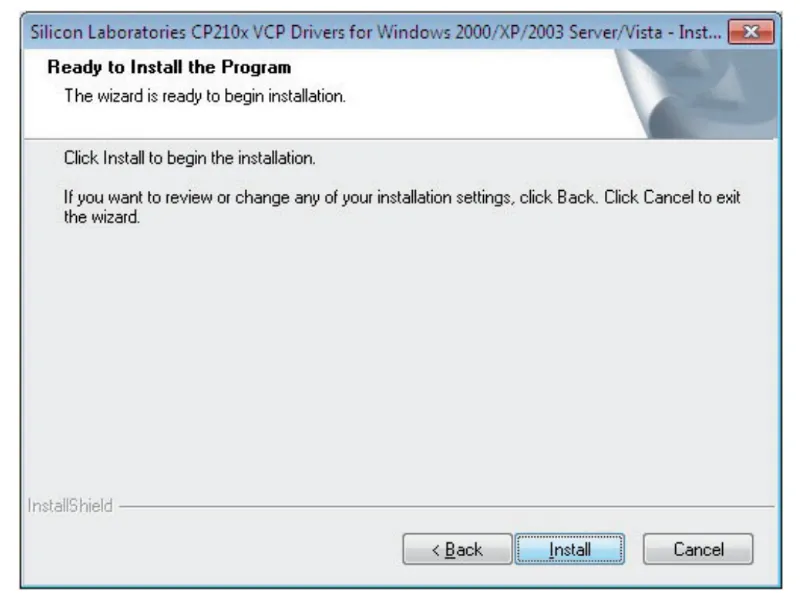
5. “설치”를 클릭하여 설치 마법사를 시작합니다.
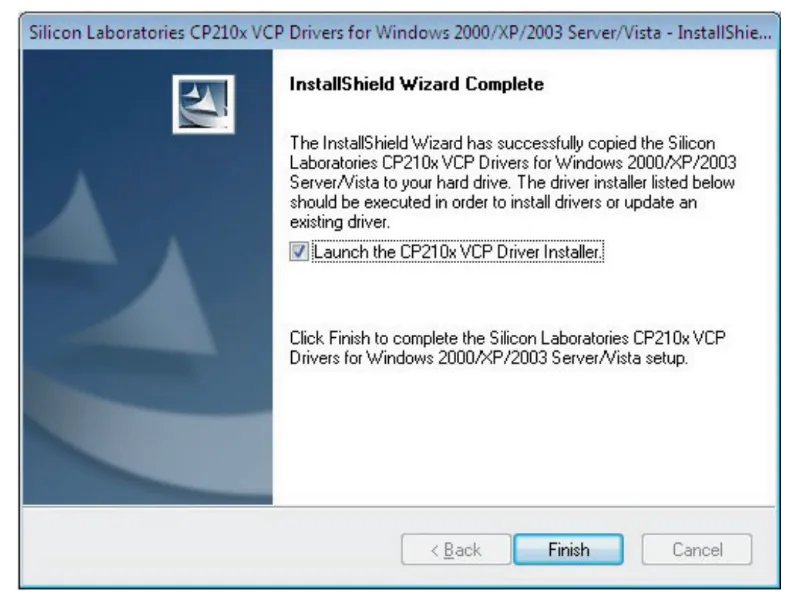
6. “CP2l0x VCP 드라이버 설치 프로그램 실행” 상자를 선택하고 “마침”을 클릭합니다.
7. 다운로드가 성공적으로 완료되면 컴퓨터의 장치 관리자에 “Silicon Labs CP210 x USB to UART Bridge (COM 3)”가 설치되어 있는지 확인하십시오.
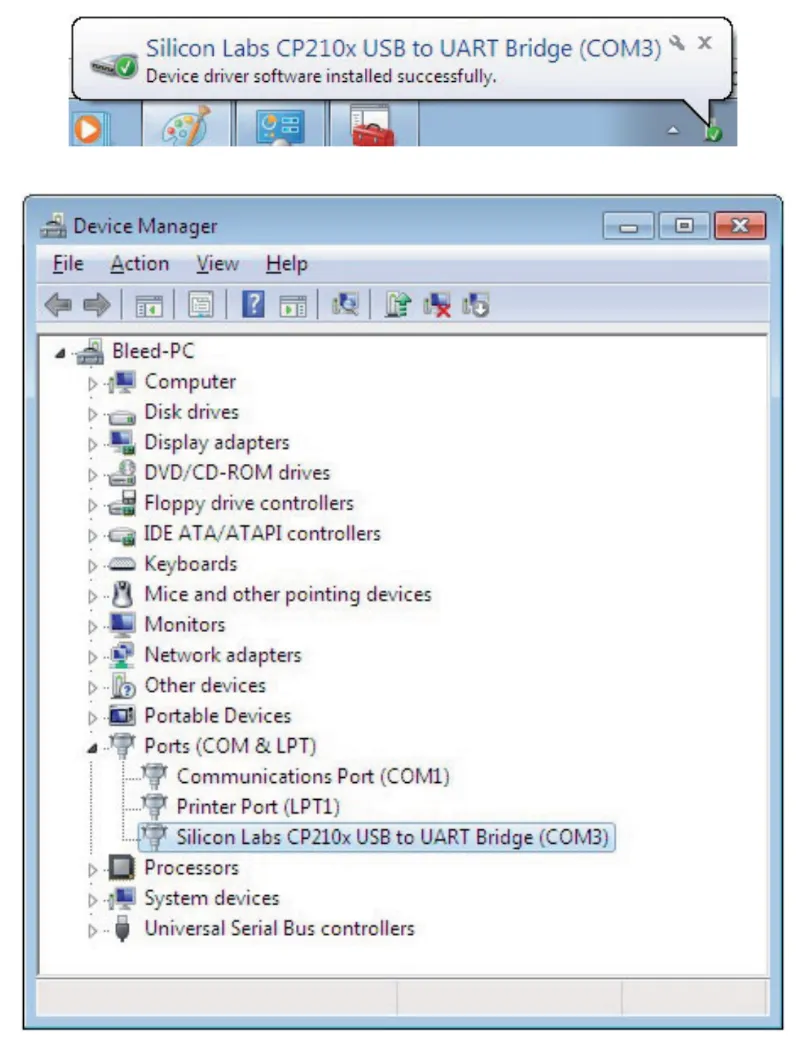
- 내 컴퓨터 > 제어판 > 장치 관리자 > “포트(COM & LPT)” 클릭을 통해 확인
8. "Lights Extended" 프로그램을 실행하고 Lights Extended 아이콘을 클릭합니다.
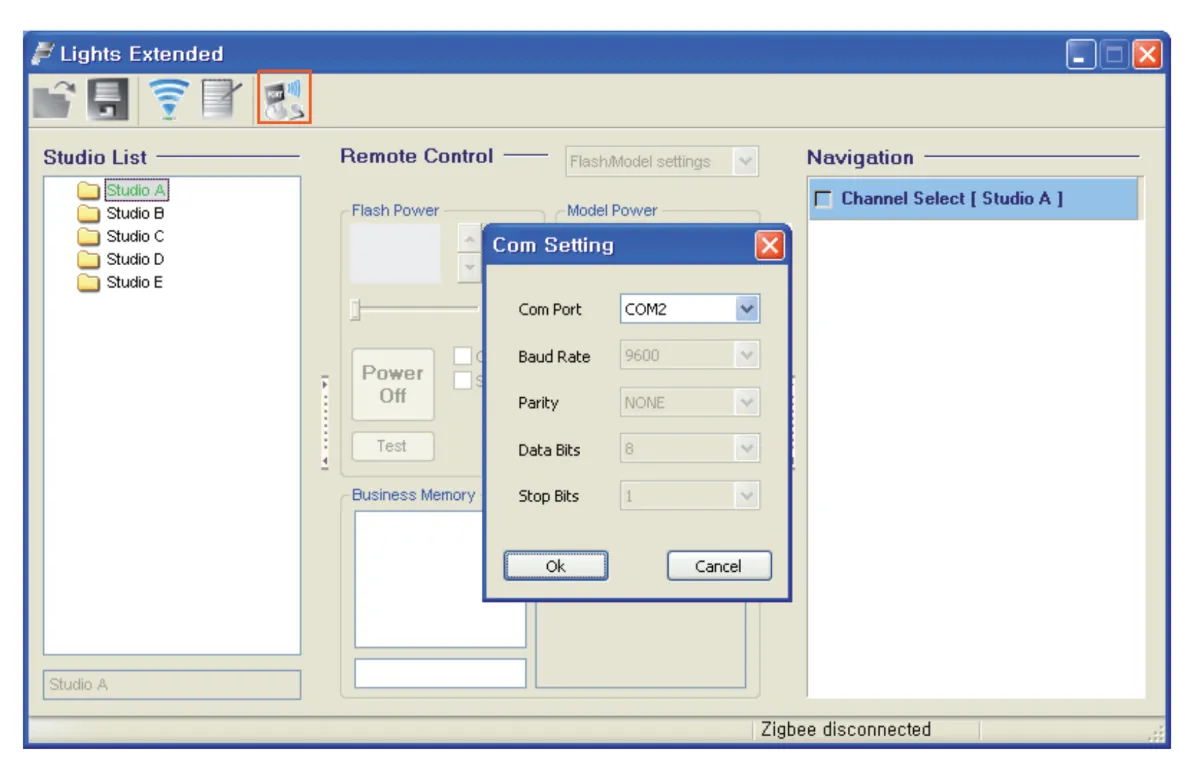
- “Lights Extended” 아이콘은 인터페이스의 왼쪽 상단 메뉴에 있습니다. 아이콘을 클릭하여 팝업 창을 열고, 위 그림과 일치하도록 COM 포트 번호를 설정합니다.
9. “Scan” 아이콘을 클릭하여 각 스튜디오(그룹)에 연결된 스트로브의 총 개수를 자동으로 스캔하고 감지합니다.
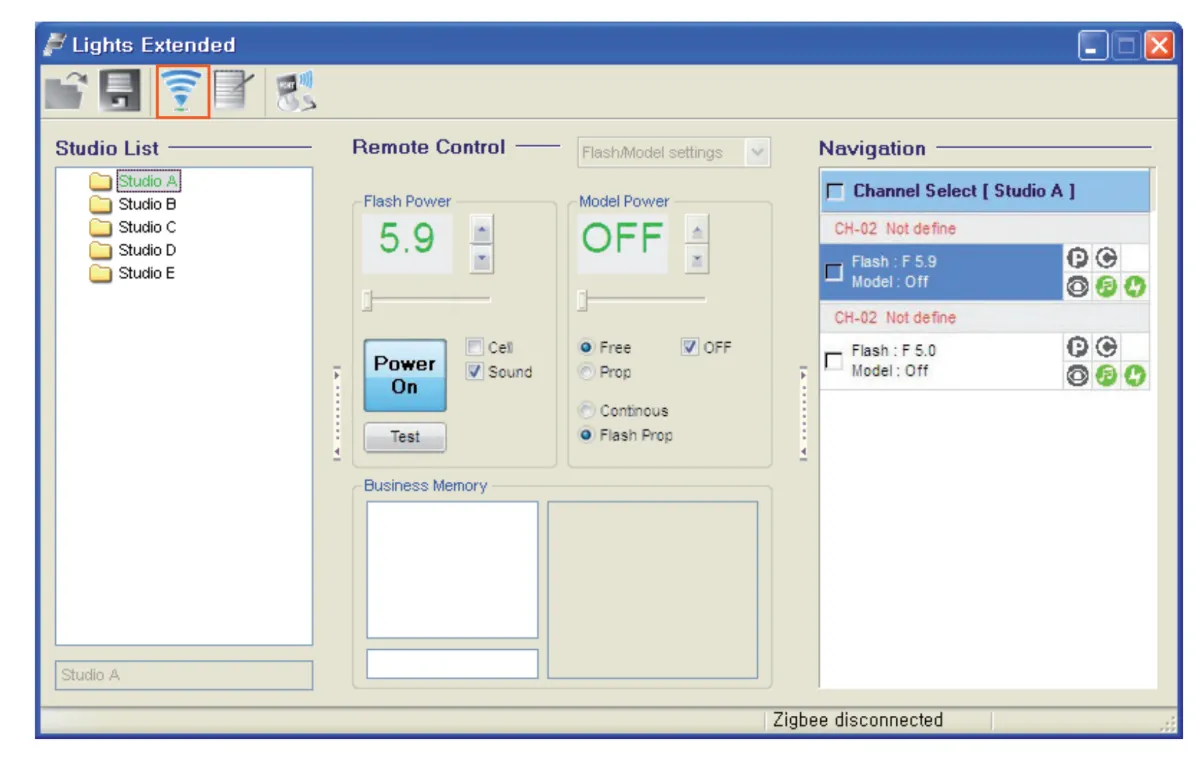
- 감지 후, USB를 통해 연결된 모든 스트로브는 작동 준비가 완료됩니다.
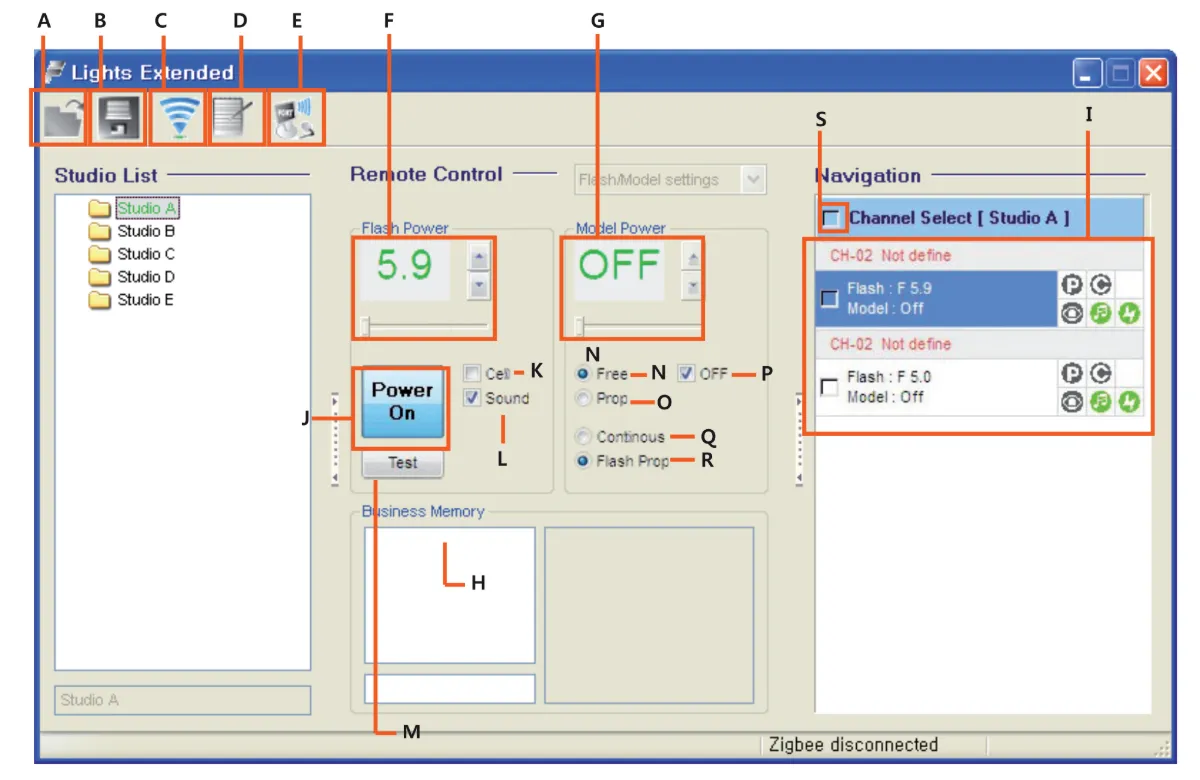
A. 가져오기
B. 저장
C. 스트로브 스캔
D. “스튜디오 목록”에서 스트로브 이름 변경
E. COM 포트 변경
F. 스트로브 출력 설정
G. 모델링 조명 출력 설정
H. 메모리 형식 선택
I. 상태 창
J. 전원 켜기/끄기 아이콘
K. 광전지 켜기/끄기 아이콘
L. 스트로브 사운드 ON / OFF 아이콘
M. 테스트 아이콘
N. 모델링 라이트 무료 ON
O. 모델링 라이트 PROP 켜기
P. 모델링 라이트 ON / OFF
Q. 모델링 라이트 연속 켜짐
R. 모델링 라이트 연속 OFF
S. 모든 스트로브를 선택합니다.
정보 라벨

X 표시가 있는 휴지통 정보 라벨은 유럽 연합 내에서 제품이 다음을 의미합니다.
- 수명이 다하면 해당 전자 폐기물 규정에 따라 별도로 수거해야 합니다.
- 이는 장치 및 이 기호로 표시된 모든 액세서리에 적용됩니다.
- 이 제품들을 분류되지 않은 생활 폐기물로 버리지 마십시오.
최종 참고 사항
Digital Pro X Studio 시리즈 플래시용 사용자 설명서는 제조업체 FOMEI의 공식 자료를 재현한 것입니다. 제조업체의 공식 문서 및 특정 FOMEI 장치에 대한 보증 정보는 fomei.com을 방문하십시오.


EOS Rebel 시리즈


EOS DSLR 시리즈


EOS M 미러리스 시리즈


PowerShot 시리즈


클로즈업 / 핸드헬드

Canon EOS Rebel 시리즈는 견고한 이미지 품질, 직관적인 컨트롤 및 다양한 기능을 갖춘 초보자용 DSLR 카메라를 제공합니다. 사진 애호가에게 이상적인 이 카메라는 안정적인 자동 초점, 가변 각도 터치스크린, Full HD 또는 4K 비디오 녹화를 제공합니다.
연결
해상도 (MP)
해상도
Canon EOS DSLR 시리즈는 고품질 이미지, 빠른 자동 초점 및 다재다능함을 제공하여 사진 및 비디오 제작 모두에 이상적입니다.
연결
해상도 (MP)
해상도
Canon EOS M 미러리스 시리즈는 컴팩트한 디자인과 DSLR과 같은 성능을 결합합니다. 교체 가능한 렌즈, 빠른 자동 초점 및 고품질 이미지 센서를 특징으로 하는 이 카메라는 이미지 품질을 희생하지 않고 휴대성을 찾는 여행자와 콘텐츠 제작자에게 적합합니다.
연결
해상도 (MP)
해상도
Canon PowerShot 시리즈는 캐주얼 촬영자와 애호가를 위한 작고 사용자 친화적인 카메라를 제공합니다. 간단한 포인트 앤 슛(point-and-shoot)부터 고급 줌 카메라까지 다양한 모델을 통해 편의성, 견고한 화질, 손떨림 보정 및 4K 비디오와 같은 기능을 제공합니다.
연결
해상도 (MP)
해상도
Canon Close-Up & Handheld Cameras는 상세하고 근접한 사진 및 비디오를 위해 설계되었습니다. 컴팩트하고 사용하기 쉬우며 정밀 초점, 고해상도 이미징 및 다양한 매크로 기능을 제공하여 브이로그, 제품 사진 및 창의적인 클로즈업에 적합합니다.


